
照片弄成会显得很梦幻 , 如果你也想要试一试将你拍到的美景的一部分弄到水晶球中 , 那效果一定很棒 , 下面就来教大家如用PS来弄 。
1、将你的照片放到PS中后CTLR J复制出两个图层分别为【图层1】和【图层1拷贝】
2、将【图层1】使用【滤镜】-【模糊】-【】
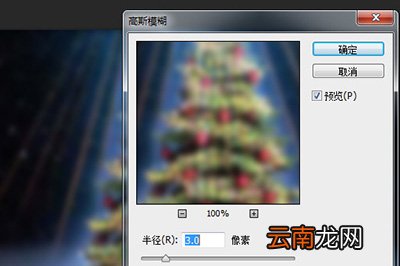
文章插图
3、在【图层1拷贝】上使用【】 , 将你照片要进入水晶球的部分进行选择 。选择后CTRL SHIF I进行反相选择 。然后DEL删除 。再次反相回到圆形选框 。
【PS如何制作水晶球效果 制作水晶球效果说明】

文章插图
4、在【图层1拷贝】上使用【滤镜】-【扭曲】-【】 。
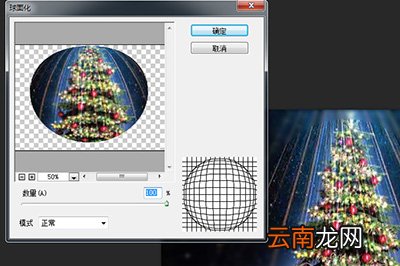
文章插图
5、接着【选择】-【修改】-【】 , 收缩量建议30
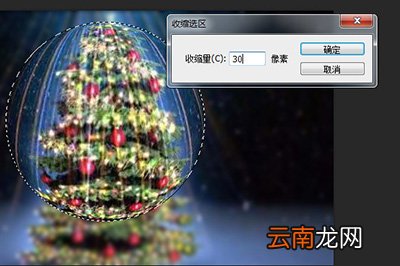
文章插图
6、最后使用【图层样式】-【】 , 设置不透明度为58 , 阻塞为3 , 大小为46像素 。

文章插图
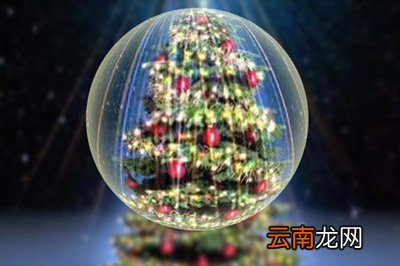
文章插图
PS相关攻略推荐:
PS中如何保存图片 具体操作流程
PS怎么做星轨效果
借助PS处理剪辑视频的操作步骤
经过以上的6个步骤 , 一个水晶球的效果就完成啦 , 是不是非常的简单呢 , 快点将你的一些美美的风景照也弄成这样的效果吧 , 一定会很棒!
- QQ坦白说如何改匿名身份 改匿名身份方法分享
- QQ坦白说如何发消息 给好友匿名发消息方法推荐
- 如何补数学 数学不好怎么提高
- QQ坦白说如何申请内测 内测资格获得方法说明
- 红豆赤小豆区别 如何区分赤小豆和红豆
- 暴风影音慢放如何调节 播放速度调节方法介绍
- 如何用wps合并文档
- 戒指测量方法 如何测量戒指尺寸
- Uplay点数如何获取 快速获取方法介绍
- 白色衣服上的污渍怎么去除 如何去除衣服上的污渍