
极点五笔是一款非常强力的五笔输入软件 , 其中光标跟随就是其中最常见的功能 , 没有进行设置的极点五笔输入法 , 本身候选窗口都是跟随光标移动的 , 如果你不知道具体的设置方法 , 那么就跟着小编一起看看下面的文章吧!
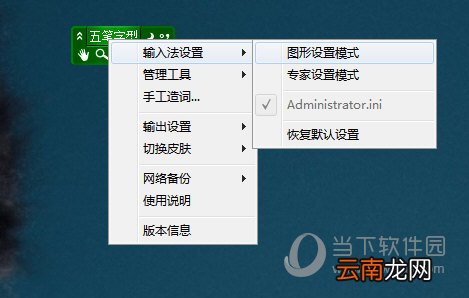
操作步骤如下:1、光标跟随指的是用户在输入文字时 , 输入法的显示框将会跟随光标的位置变动而移动 , 始终保持与光标一定的距离 , 这样将大大保证了用户的输入体验 , 既然要设置光标跟随 , 当然是要先进入到极点五笔的输入法设置中啦 , 直接点击输入框 , 依次点击其中的输入法设置中的图形设置模式选项 , 如下图所示:
文章插图
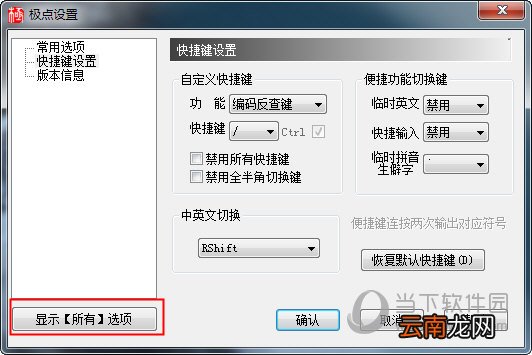
2、出现极点设置的界面之后 , 用户在此界面是找不到光标跟随的设置的 , 需要点击其中的显示【所有】选项才可以看到 , 如下图所示:
文章插图
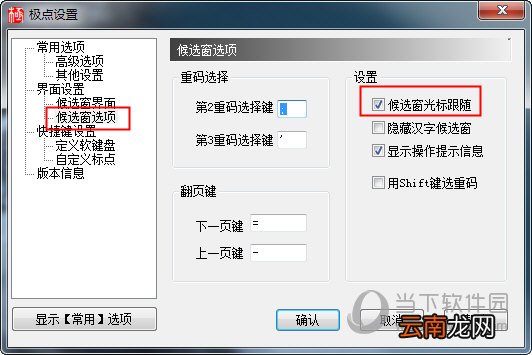
【极点五笔如何设置光标跟随 设置显示框的方法分享】3、接着就可以在左边的栏目中选择候选窗选项 , 候选窗就是所谓的输入框 , 在红框标注内点击勾选候选窗光标跟随就可以开启光标跟随了 , 如果你想要关闭此功能 , 只需要去掉勾选即可 , 如下图所示:
文章插图
极点五笔相关攻略推荐:
极点五笔删除手工造词方法介绍
极点五笔设置光标跟随和设置显示框的方法介绍
极点五笔如何删除手工造词 删除手工造词方法分享
好啦 , 以上就是极点五笔怎么设置光标跟随的全部内容啦 , 经过以上的操作之后 , 用户就可以根据自己的需要调整光标是否跟随 , 从而加大了用户在打字时的流畅度 , 总体来说还是非常不错的 。
- QQ坦白说如何改匿名身份 改匿名身份方法分享
- QQ坦白说如何发消息 给好友匿名发消息方法推荐
- 如何补数学 数学不好怎么提高
- QQ坦白说如何申请内测 内测资格获得方法说明
- 红豆赤小豆区别 如何区分赤小豆和红豆
- 暴风影音慢放如何调节 播放速度调节方法介绍
- 如何用wps合并文档
- 戒指测量方法 如何测量戒指尺寸
- Uplay点数如何获取 快速获取方法介绍
- 白色衣服上的污渍怎么去除 如何去除衣服上的污渍