
一些CAD图纸文件往往容量能够达到上百兆,但是里面的内容却很少,用迅捷CAD编辑器运行这些大图纸的时候会很慢,这个时候就需要清理图纸中的一些不必要的元素以此来瘦身图纸,下面就来说一下如何用迅捷CAD编辑器来清理图纸文件 。
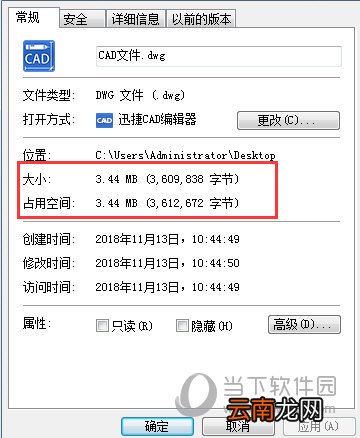
首先我们查看一下未清理前的文件大小! 。接下来就要清理 。
文章插图
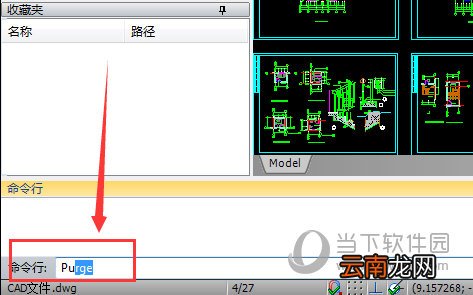
1、点击软件左上方文件打开按钮,打开需要清除的较大CAD图纸文件 。待这张图纸打开后,在软件命令行输入,按回车键 。
文章插图
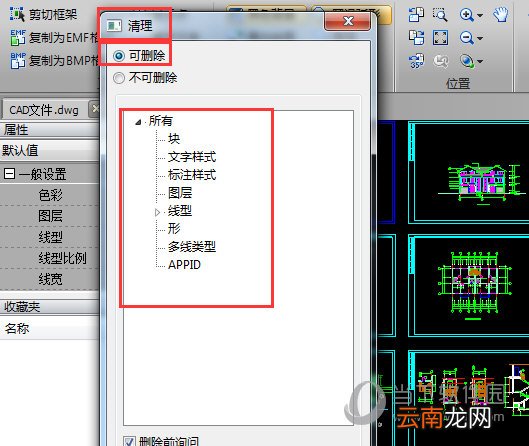
2、命令输入完成,将弹出清理窗口,点击可删除选项,选择需清理项目,点击删除按钮即可 。
文章插图
3、关闭清理界面弹窗,如果你需要备份原来的图纸,那么请点击文件另存为按钮,将清理后的CAD图纸文件保存至电脑桌面即可 。
文章插图
迅捷CAD编辑器相关攻略推荐:
迅捷CAD编辑器如何进行引线标注?引线标注方法分享
迅捷CAD编辑器如何自定义快捷键?自定义快捷键设置方法分享
迅捷CAD编辑器修剪命令如何使用?修剪命令使用方法介绍
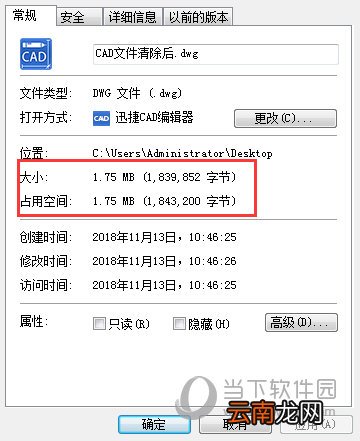
【迅捷CAD编辑器如何清理超大图纸 清理方法说明】最后我们再来看下清理之后的文件大小,只有为1.75MB 。效果是不是非常好呢,那些有大图纸的用户赶紧去试着清理下吧!
- 微信编辑器i排版如何拼图 快速拼图技巧分享
- cad中圆如何删除其中的一部分
- AutoCAD2014如何安装 安装教程分享
- AutoCAD2007如何安装 CAD2007安装及激活方法分享
- AutoCAD2014注册机如何用 CAD2014注册机使用方法说明
- 迅捷PDF编辑器签名如何使用 使用方法说明
- cad标注单向箭头
- cad镜像快捷键
- cad算面积的快捷键的使用方法
- CAD快捷键有哪些 CAD常用命令大全分享