
在CAD中线型是沿着图形显示的线、点和间隔(窗格)组成的图样 。在绘制对象时,将对象设置为不同的线型,可以方便对象间的互相区分,使图形也易于观看 。那么如何在迅捷CAD编辑器中修改图层的线型,下面就来说一下操作方法 。
迅捷CAD编辑器标准版:
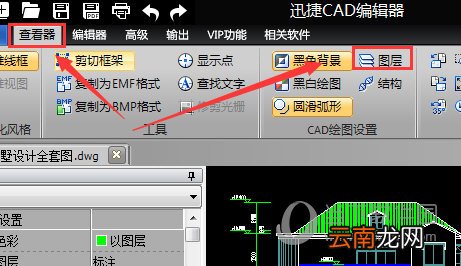
1、点击软件上方界面的选项按钮,然后再点击CAD制图设置功能区的图层选项 。
文章插图
2、自动弹出图层设置框,在对应图层后点击线型功能,。

文章插图
迅捷CAD编辑器专业版:
1、点击上端格式下拉框中管理图层命令并激活 。
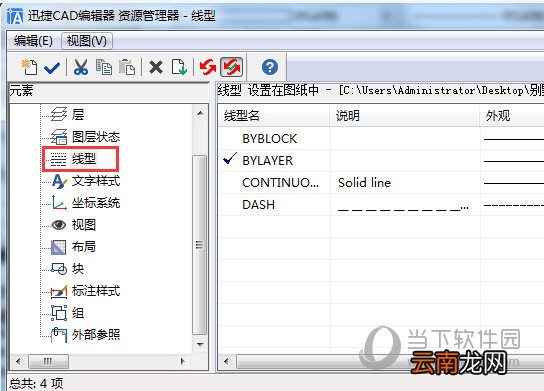
【迅捷CAD编辑器如何修改图层线型 修改方法介绍】2、调出迅捷CAD编辑器线型对话框,在元素列表中选择线型功能,然后在线型名称对选中的线型进行修改即可 。
文章插图
迅捷CAD编辑器相关攻略推荐:
迅捷CAD编辑器如何插入单个图块 快速插入方法介绍
迅捷CAD编辑器填充覆盖了文字如何解决? 解决方法说明
迅捷CAD编辑器怎么设置图纸显示模式 教你几招快速设置
以上就是在用迅捷CAD编辑器你绘制图纸时进行修改图层线型的两种参考方法啦,小伙伴们请根据自己的版本来进行设置哦 。
- 微信编辑器i排版如何拼图 快速拼图技巧分享
- cad中圆如何删除其中的一部分
- AutoCAD2014如何安装 安装教程分享
- AutoCAD2007如何安装 CAD2007安装及激活方法分享
- AutoCAD2014注册机如何用 CAD2014注册机使用方法说明
- 迅捷PDF编辑器签名如何使用 使用方法说明
- cad标注单向箭头
- cad镜像快捷键
- cad算面积的快捷键的使用方法
- CAD快捷键有哪些 CAD常用命令大全分享