
【迅捷CAD编辑器专业版如何设置中文界面 设置方法介绍】很多用户下载安装好迅捷CAD编辑器专业版后发现自己的软件界面是英文的 , 这对后期的制图操作很受影响 , 那么下面就来说一下如何将软件界面设置成中文 。
1、首先在下方命令行输入OP/OPTIONS命令字符 , 调用出弹窗 。
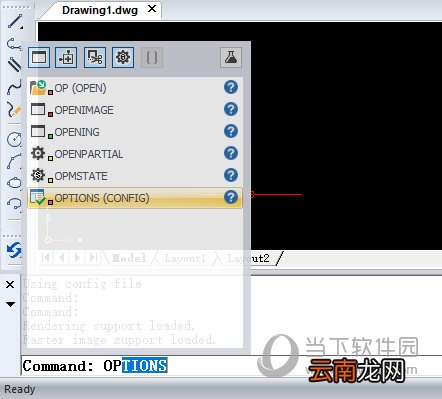
文章插图
2、在弹窗中 , 我们切换到Display页面下 , 然后可以看到下方的Language一览显示的是English , 我们这时候直接点击旁边的按钮 。

文章插图
3、这时候会弹出次弹窗 , 直接在InstalledLanguages栏中点击选项按钮 。然后点击OK键确定即可 。
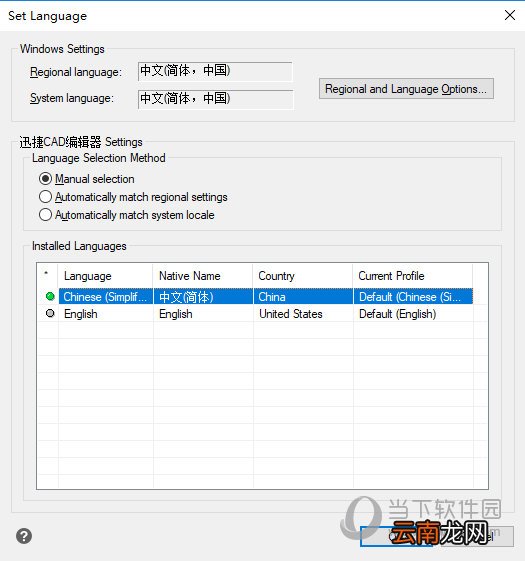
文章插图
4、这时候会直接跳转回弹窗中 , 我们会发现Language一览显示已经修改为中文(简体) 。然后再点击确定按钮 。

文章插图
迅捷CAD编辑器相关攻略推荐:
迅捷CAD编辑器如何设置自动保存 设置自动保存步骤分享
迅捷CAD编辑器怎么更改绘图单位精度 更改绘图单位精度技巧分享
迅捷CAD编辑器如何插入单个图块 快速插入方法介绍
最后我们重新启动迅捷CAD编辑器 , 这时候菜单栏、命令行的显示就 , 操作非常的简单 , 小伙伴们快去设置吧!
- 微信编辑器i排版如何拼图 快速拼图技巧分享
- cad中圆如何删除其中的一部分
- AutoCAD2014如何安装 安装教程分享
- AutoCAD2007如何安装 CAD2007安装及激活方法分享
- AutoCAD2014注册机如何用 CAD2014注册机使用方法说明
- 迅捷PDF编辑器签名如何使用 使用方法说明
- cad标注单向箭头
- cad镜像快捷键
- cad算面积的快捷键的使用方法
- CAD快捷键有哪些 CAD常用命令大全分享