
很多小伙伴不知道如何在迅捷CAD编辑器中绘制一个标准的圆顶,想要一步一步来还是要花费点时间的,其实编辑器中是有自带圆顶的工具的,下面就来说一下如何在编辑器中绘制一个圆顶 。
的方法有三种:
1.进入到软件的操作界面,把顶部菜单栏中的选项卡切换到【】选项,然后再点击下拉栏中的圆顶按钮进行 。
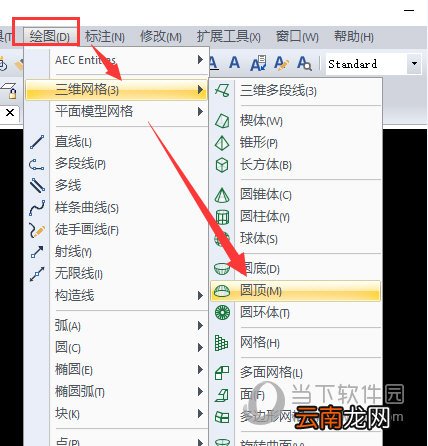
文章插图
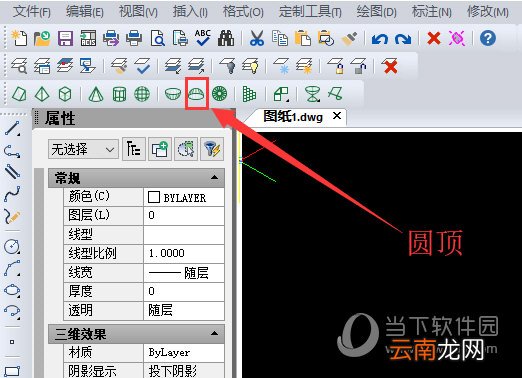
【迅捷CAD编辑器怎么绘制圆顶 绘制方法说明】2.点击编辑器中的【圆顶】图标按钮,并选择该图标进行启动后就可以 。
文章插图
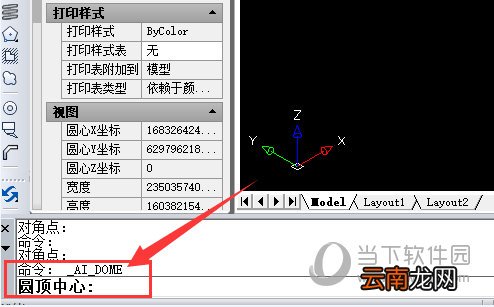
3.还可以在软件下方的命令行中输入,然后点击回车键,等待系统命令执行后,系统会提示需要制定圆顶的中心,在编辑器的操作窗口选项一个适合的点作为圆顶的中心即可 。
文章插图
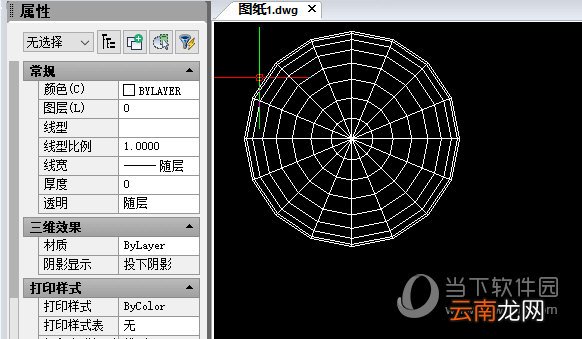
最后在的时候如果我们没有对圆顶绘制的数据进行设置,绘制完成后点击回车键,就得到以下图形 。
文章插图
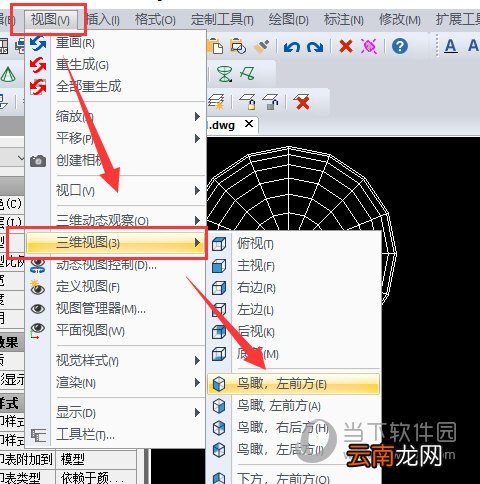
想要绘制三维立体图形还需要点击软件顶部菜单栏中的【视图】选项卡,在其下拉栏中点击鸟瞰,左前方按钮,就可以得到三维立体图形圆顶 。
文章插图
迅捷CAD编辑器相关攻略推荐:
迅捷CAD编辑器如何设置CAD绘图区域?设置方法介绍
迅捷CAD编辑器修剪命令如何使用?修剪命令使用方法介绍
迅捷CAD编辑器如何清理超大图纸 清理方法说明
根据以上操作,就可以在CAD中,是不是非常的简单呢,小伙伴们快去试着去绘画一个标准的圆顶吧 。
- 微信编辑器i排版如何拼图 快速拼图技巧分享
- cad中圆如何删除其中的一部分
- AutoCAD2014如何安装 安装教程分享
- AutoCAD2007如何安装 CAD2007安装及激活方法分享
- AutoCAD2014注册机如何用 CAD2014注册机使用方法说明
- 迅捷PDF编辑器签名如何使用 使用方法说明
- cad标注单向箭头
- cad镜像快捷键
- cad算面积的快捷键的使用方法
- CAD快捷键有哪些 CAD常用命令大全分享