
在生活中有很多小伙伴都在使用小米手机,这款手机拥有超高的性价比,采用较高配置的同时,市场定价也很实惠,因此受到很多用户的好评 。随着时间的推移,手机系统也会不断出现新版本,以使手机能够不断满足用户的需求,因此我们在使用手机一段时间之后,可以查看手机是否具备新版本,从而决定是否更新系统 。但是有很多小伙伴刚刚开始使用这款手机,不知道如何更新系统 。那么接下来小编就给大家详细介绍一下小米手机进行系统更新的具体操作方法,有需要的朋友可以看一看 。

文章插图
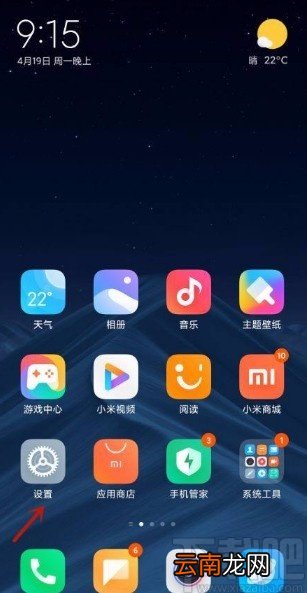
方法步骤1.首先打开手机,我们在手机桌面上找到“设置”图标,点击该图标就可以进入到设置页面,如下图所示 。
文章插图
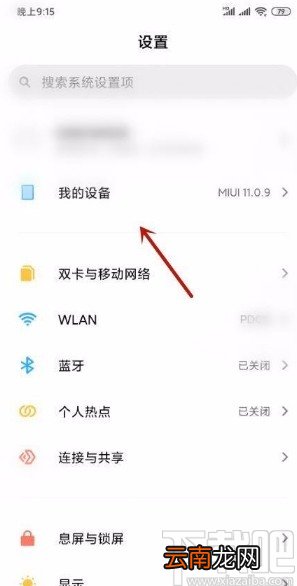
2.进入到设置页面后,我们在页面上找到“我的设备”选项,点击它即可进入到我的设备页面 。
文章插图
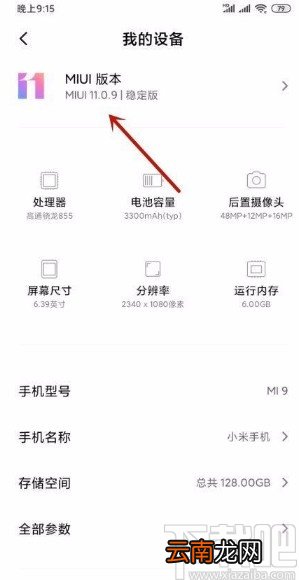
3.接着在我的设备页面中,我们在页面左上方找到“MIUI版本”选项,点击该选项再进行下一步操作 。
文章插图
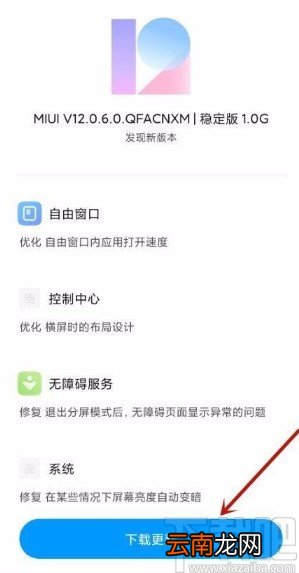
4.接下来就会看到下图所示的界面,我们在界面下方找到“下载更新”按钮,点击该按钮就可以加载新系统数据 。
文章插图
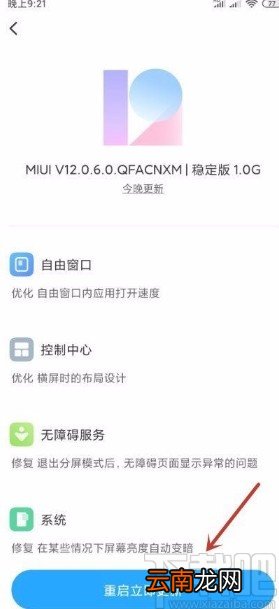
5.数据加载完毕后,我们在界面底部找到“重启立即更新”按钮,点击该按钮就可以更新系统了 。
文章插图
【小米手机进行系统更新的方法】以上就是小编给大家整理的小米手机进行系统更新的具体操作方法,方法简单易懂,有需要的朋友可以看一看,希望这篇教程对大家有所帮助 。
- 小米手机两指快速截屏
- 小米截图快捷手势
- 手机呼叫等待怎么设置
- 怎么开启陌生电话拦截
- 怎么看华为手机是不是鸿蒙系统
- 续 关于手机软件易用性
- OPPO A8怎么恢复出厂设置
- 刷机手机上的号码没了怎么办
- 三星S6手机使用广角自拍功能的方法
- 质疑手机之王908----十大缺陷