
我们在禁烟海报上会经常看到烟雾的效果 , 那么如何用PS做出烟雾的效果呢 , 其实步骤很简单 , 几个滤镜就能搞定的事情 , 下面就来教大家快速在PS上画出烟雾 。
首先我们要用黑色的背景 , 这样烟雾的效果会比较明显 , 然后用画笔工具在画布上 。
文章插图
接着我们使用【滤镜】-【】(快捷键CTRL Shift X) 。用画笔进行涂抹 , 直到出现初步的扭曲烟雾形状 。
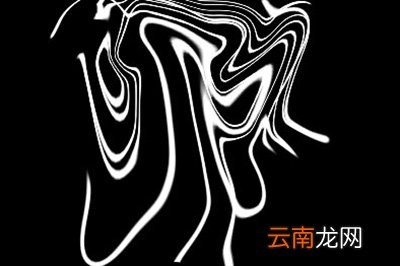
文章插图
然后我们使用【滤镜】-【模糊】-【】 , 数量自定义 。

文章插图
后可以再次进行处理 。直到烟雾效果让你满意为止 。
【PS如何画烟雾 画烟雾方法分享】我们再次使用【滤镜】-【扭曲】-【】 , 效果自定义 。烟雾的最终效果就呈现出来啦 。
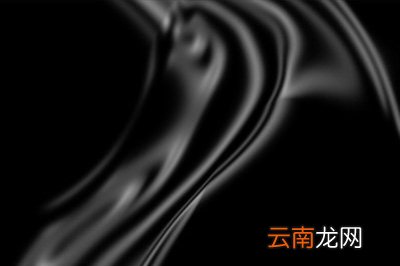
文章插图
最后可以再次使用【滤镜】-【其他】-【】 , 来增强烟雾的强度效果 , 这个步骤可以重复进行 , 指导效果令你满意 。

文章插图
PhotoShop相关攻略推荐:
PhotoShop怎么画去曲线 两个步骤搞定
PhotoShop把天空变为蓝天白云的操作教程
PS制作彩虹方法
以上就是用PS画烟雾的方法了 , 是不是很简单 , 完全傻瓜化的操作 , 喜欢的朋友可以试着自己去画一个烟雾吧 。
- QQ坦白说如何改匿名身份 改匿名身份方法分享
- QQ坦白说如何发消息 给好友匿名发消息方法推荐
- 如何补数学 数学不好怎么提高
- QQ坦白说如何申请内测 内测资格获得方法说明
- 红豆赤小豆区别 如何区分赤小豆和红豆
- 暴风影音慢放如何调节 播放速度调节方法介绍
- 如何用wps合并文档
- 戒指测量方法 如何测量戒指尺寸
- Uplay点数如何获取 快速获取方法介绍
- 端午节美术画 端午节美术画小学生画画