
PS中的强大滤镜效果可以将照片快速变成水彩画风格,但是有些海报中会将人物或者动物用水彩效果填充,看起来非常的梦幻,那这种人物自带水彩画风效果是怎么实现的呢,下面就来跟大家说一下如何操作 。
首先将你的照片导入到PS中,无需新建复制图层,直接点击上方菜单【图像】-【调整】-【】,将你的照片整体色调调整成黑白并且轮廓分明 。
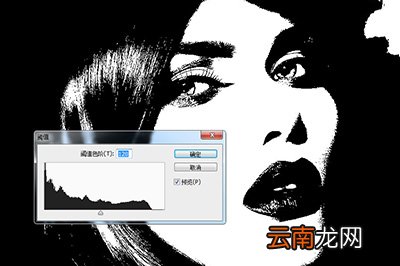
文章插图
【PS水彩人像如何制作 制作步骤介绍】接着将水彩画的素材拖入到你的照片中,调整位置将其,之后先隐藏图层 。
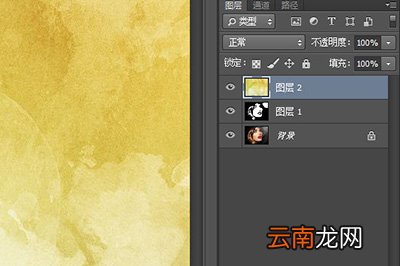
文章插图
回到你的人物图层,按快捷键CRLT ALT 2进行 。
然后显示并选择你的水彩图层 。这时候之前选择的人物轮廓已经显示在水彩图层上 。

文章插图
在水彩图层上,并按CTRL i快捷键进行反相 。这样一张人物水彩画的效果就出来啦 。
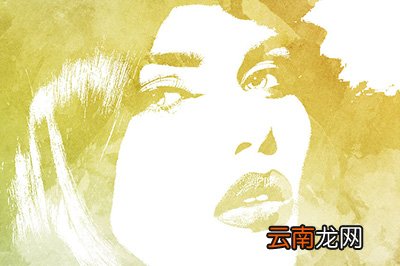
文章插图
PS相关攻略推荐:
PS安装笔刷的操作流程介绍
ps设计立体糖果饭盒包装盒的方法
PS将牙齿变白的操作方法
以上这几个步骤就是快速将人物变成水彩画的方法啦,很简单,主要用到的就会图层蒙版操作,有兴趣的小伙伴可以去试一试哦 。
- QQ坦白说如何改匿名身份 改匿名身份方法分享
- QQ坦白说如何发消息 给好友匿名发消息方法推荐
- 如何补数学 数学不好怎么提高
- QQ坦白说如何申请内测 内测资格获得方法说明
- 红豆赤小豆区别 如何区分赤小豆和红豆
- 暴风影音慢放如何调节 播放速度调节方法介绍
- 如何用wps合并文档
- 戒指测量方法 如何测量戒指尺寸
- Uplay点数如何获取 快速获取方法介绍
- 白色衣服上的污渍怎么去除 如何去除衣服上的污渍