
不少工程师们都是借助迅捷CAD编辑器来处理各种图纸的,其中最简单的操作就是移动图形,对于新手用户来说,这招是必学的,还不知道怎么移动的小伙伴们看过来
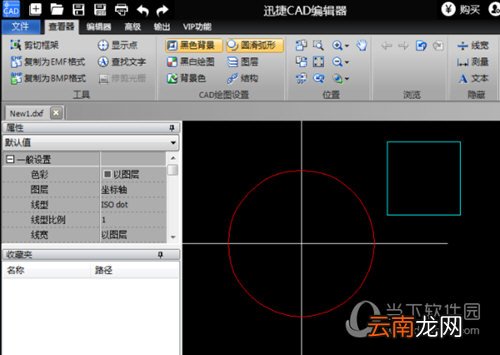
打开CAD图纸文件,在绘图区找到需移动的图形对象 。
文章插图
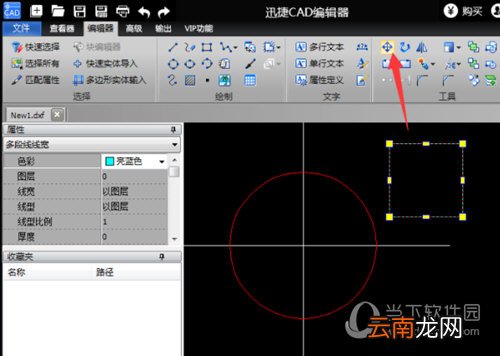
选择需要移动的图形对象,能同时选择多个对象,然后点击编辑器中的移动工具,或右击,在弹出的快捷菜单中选择移动命令 。
文章插图
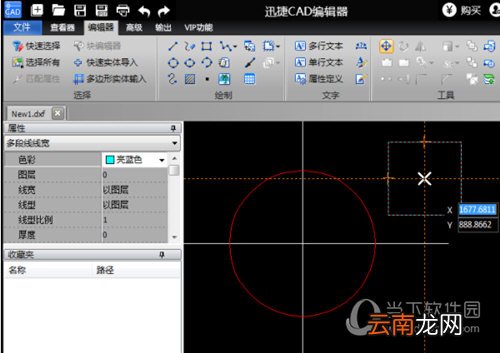
在图中点击选择一个移动的基点,或输入基点的X、Y坐标位置 。点击选择移动基点时,建议开启捕捉,方便选点 。
【迅捷CAD编辑器如何移动图形位置 移动方法说明】
文章插图
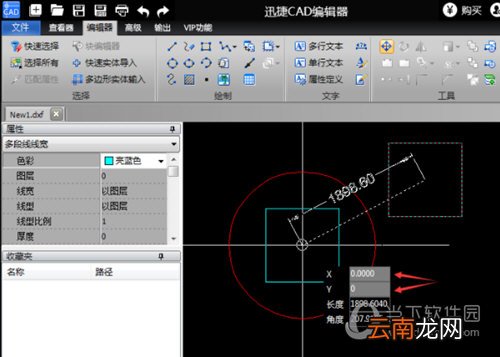
选择好基点后开始移动图形,分别输入基点所要移动到的X、Y轴的精确坐标值,按Enter键确定 。
文章插图
这样图形对象就移动到指定的坐标位置了 。
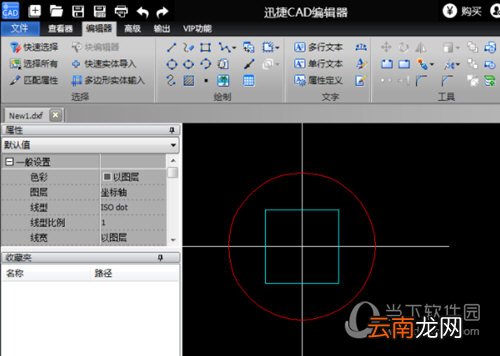
文章插图
迅捷CAD编辑器相关攻略推荐:
迅捷CAD编辑器如何快速旋转文字文本 速旋转文字文本方法分享
迅捷CAD编辑器怎么绘制圆顶 绘制方法说明
迅捷CAD编辑器如何清理超大图纸 清理方法说明
好了,以上这里为各位分享了 。方法很简单,但是却很实用,希望小编的教程能对你有所帮助吧 。
- 微信编辑器i排版如何拼图 快速拼图技巧分享
- cad中圆如何删除其中的一部分
- AutoCAD2014如何安装 安装教程分享
- AutoCAD2007如何安装 CAD2007安装及激活方法分享
- AutoCAD2014注册机如何用 CAD2014注册机使用方法说明
- 迅捷PDF编辑器签名如何使用 使用方法说明
- cad标注单向箭头
- cad镜像快捷键
- cad算面积的快捷键的使用方法
- CAD快捷键有哪些 CAD常用命令大全分享