
在我们使用PS的过程中 , 难免会出现死机、断电或者误删等等问题 , 从而导致我们未及时保存图片的情况出现 。辛辛苦苦作了这么久的图片就这样没有了 , 想必一定非常气恼 , 所以今天小编就来解决PS图片关闭未保存怎么办这个问题 , 下面一起来看下吧!
图片恢复步骤1、先重新打开PS , 然后找到并依次点击编辑首选项文件处理;

文章插图
2、完成第一步之后 , 会弹出一个对话框 , 将【自动存储恢复信息时间间隔(A)】的时间更换成5分钟 , 默认是10分钟;
文章插图
3、然后 , 我们可以做个测试:在PS里面随便新建个文 , 然后静候5分钟 。

文章插图
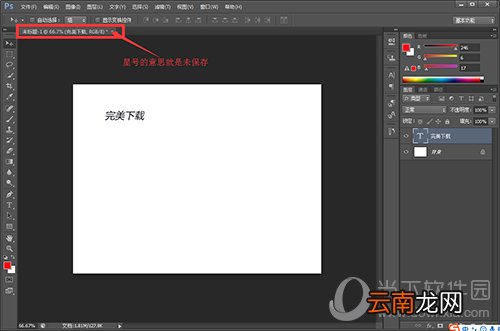
4、可以看到新建的文档后面有个星号 , 这代表未保存 。
文章插图
5、看着时间 , 5分钟应该很快会过去 。然后打开电脑资源管理器 , 结束PS进程 。这样做的目的是假装PS又出问题了 。

文章插图
6、结束进程之后 , 我们再按正常使用步骤打开PS , 这时候你会发现 , 未保存的文件出现了 。

文章插图
PS相关攻略推荐:
如何使用PS制作出绚丽效果图片 具体流程讲述
PS制作重叠文字的详细操作步骤
ps设计创意折叠字体的图文操作方法
【PS图片关闭未保存怎么解决?图片恢复操作流程分享】看了小编的PS恢复未保存图片的教程 , 是不是觉得非常简单呢 。如果你也有经常遇到这样的情况 , 那么赶快动手设置一下吧 , 再也不用担心处理了那么久的图片因为未保存而丢了的情况了 。
- Windows11未激活怎么换回原来的壁纸 win11系统未激活
- 红米3开启与关闭触屏震动的方法
- 橄榄油保质期
- QQ坦白说如何关闭 关闭方法分享
- apple pay无法添加卡怎么办?未能连接到apple pay的解决方法
- 小米4/4c手机开启与关闭儿童模式的方法
- 苹果12悬浮球怎么关闭
- 研招网调剂系统什么时候关闭
- qq深色模式怎么关闭
- i排版图片工具条如何使用 工具条使用方法介绍