
在使用电脑后 , 我们经常会忘记关机 , 或者电脑还有软件进行下载运行 , 当处理好才需要关机而我们此时却要先离开 , 那么这时候我们就需要用到定时关机这个功能了 。所以今天小编来给大家分享一下电脑定时关机怎么设置的方法 , 随小编一起来看下吧!
运行命令符定时关机1、打开电脑 , 按住【Win R】组合键 , 弹出运行命令 , 在编辑框内输入如下命令:shutdown -s -t 3600;

文章插图
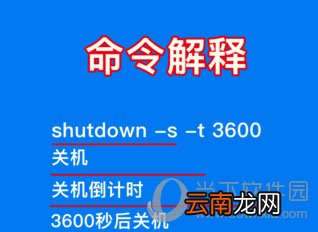
2、shutdown -s -t 3600命令的含义如下:shutdown -s表示关机 , shutdown -s -t表示电脑关机倒计时 , 最后面的数字则表示倒计时时间 , 单位为秒 。也就是说电脑将在3600秒后自动关机;
文章插图
3、如果想要实现电脑自动关机 , 只要输入这串运行命令即可完成 , 输入之后 , 点击确定按钮 , 电脑就会弹出提示框;

文章插图
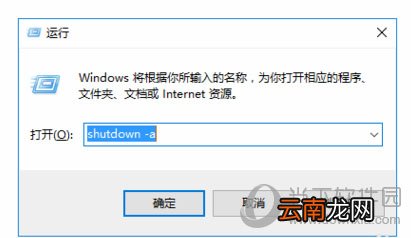
4、如果想取消自动关机或者定时关机 , 可以打开运行命令 , 输入如下字符:shutdown -a;
文章插图
5、输入完成 , 电脑就会提示计划的关闭已取消的信息提示弹窗 , 表示我们已经取消自动倒计时关机了 。

文章插图
【电脑定时关机如何设置 设置方法介绍】以上就是电脑定时关机的设置方法了 , 是不是非常简单呢!不需要下载任何第三方软件 , 通过执行批处理命令就可以轻松实现定时关机的操作 , 还不会的小伙伴们 , 赶快来试一试吧!
- excel怎么转换成pdf
- OPPO A8怎么开启定时开关机
- 电脑QQ坦白说玩法有哪些 坦白说玩法介绍
- 电脑怎么切到桌面
- qq的定时说说在哪看
- 电脑的应用商店在哪里
- 电脑主机声音大怎么解决
- 为什么电脑的运行速度会越来越慢?
- 电脑w10的产品密钥在哪找 Windows10电脑产品密钥在哪里可以查看
- 电脑如何设置开机密码 win10电脑如何设置开机密码