
WPS是我们常用的办公软件,我们在使用时为了排版更加好看,会需要给标题或者某些文字添加阴影的情况 。那么WPS文字阴影怎么设置呢?今天小编就来教大家两种添加阴影的方法,下面一起来看下吧!
文字添加阴影方法方法一
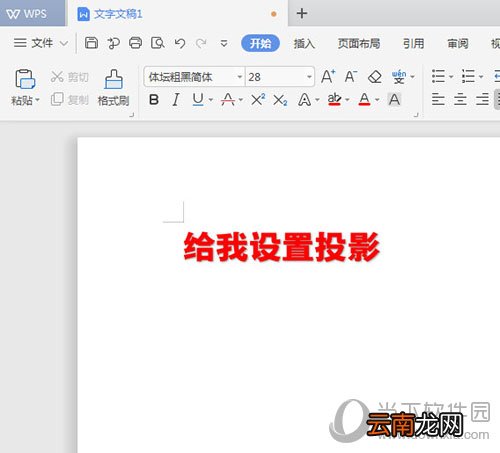
1、打开WPS2019软件,新建空白文档,在空白文档中输入内容;

文章插图
2、选中所有的内容,点击字体效果里面的阴影 。就可以看到无阴影,外部,内部,透视里面很多设置好的效果;

文章插图
3、选中一个自已喜欢的效果后,内容的阴影就设置好了 。
文章插图
方法二
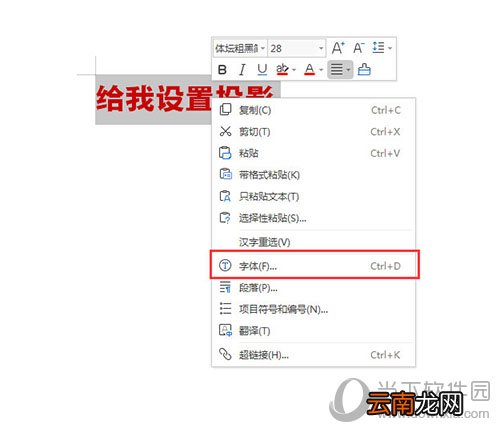
【WPS文字阴影如何设置 设置文字阴影方法介绍】1、我们需要先选中所有对象,右击点击字体,或是Ctrl D进入字体对话框;
文章插图
2、弹出字体对话框后,点击下面的文本效果;

文章插图
WPS相关攻略推荐:
WPS Office里拍照扫描功能的使用讲解
WPS会员账号共享 WPS Office会员免费领取
使用WPS制作出漂亮公司机构组织结构图具体流程介绍
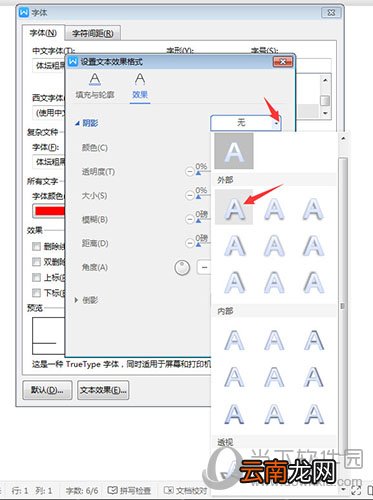
3、入文字效果设置 。点击效果,点击阴影,点击无后面的小三角形 。选中一个阴影样式;
文章插图
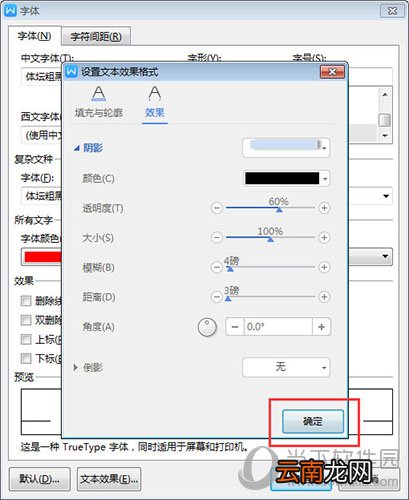
4、设置好了,点击确定 。下面还可以设置颜色、透明度、大小、模糊、距离、角度等效果;
文章插图
5、最后再点击确定 。

文章插图
以上就是wps如何添加文字阴影的教程了,小伙伴们赶快动手试一试吧,让自己的排版显得更加清楚好看!
- 如何用wps合并文档
- wps查找内容怎么删除 wps查找内容怎么删除重复内容
- 苹果IOS9颜文字怎么打?iPhone表情符号输入方法
- ios拍一拍怎么设置文字
- wps表格怎么转换文本方式 wps表格怎么转换文本
- ps文字加粗
- wps怎么加页
- 如何清空wps云文档
- 数字代表文字
- 微信朋友圈怎么发文字 微信朋友圈发文字有几步