
有时候一寸照片的底色背景不能够达到要求,想要重新拍照就非常的麻烦,那么就交给万能的PS来处理吧,下面就来教大家如何用PhotoshopCC来换照片底色,几个步骤就能轻松处理,请小伙伴们跟着步骤依次来进行操作哦 。
1、首先将你的一寸照片导入进去 。然后在图层中将背景图层复制,(快捷键:CTRL J)

文章插图
2、选中拷贝的图层,点击菜单栏中【选择】【】
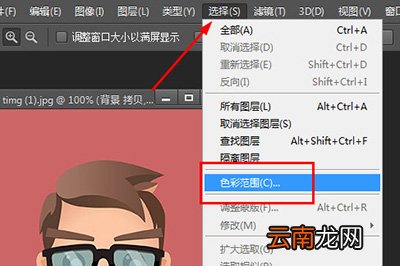
文章插图
3、接下来是重点,在的窗口中,按照默认的选择【】,然后鼠标移到你的照片底色上左键点击,接着你会看到窗口里面的人像部分变成黑色,而底色变为白色 。这是正常情况,如果没有,那么你就调整色彩容差(不能太高或太低),直到你的人像部分完全变成黑色,而且边缘部分平滑没有锯齿即可 。

文章插图
4、满意后点击确定,你就会发现后面的,接着你要做的就是选择前景色,颜色随意 。

文章插图
5、最后点击上方菜单【编辑】【】(快捷键Shift F5)使用【前景色】确定即可 。或者你可以使用ALT DELETE快速使用当前前景色来 。

文章插图
【PhotoshopCC如何换照片底色 更换步骤说明】以上就是快速更换照片底色的方法啦,是不是非常的简单呢,还有就是你可以直接用魔棒工具来直接选取底色,然后快速颜色就行了哦,快去试一试吧 。
- QQ坦白说如何改匿名身份 改匿名身份方法分享
- QQ坦白说如何发消息 给好友匿名发消息方法推荐
- 如何补数学 数学不好怎么提高
- Windows11未激活怎么换回原来的壁纸 win11系统未激活
- QQ坦白说如何申请内测 内测资格获得方法说明
- 红豆赤小豆区别 如何区分赤小豆和红豆
- 暴风影音慢放如何调节 播放速度调节方法介绍
- 如何用wps合并文档
- 戒指测量方法 如何测量戒指尺寸
- Uplay点数如何获取 快速获取方法介绍