
当你在迅捷CAD编辑器编辑好图纸后点击,然后出来的图纸却不完整,明明有内容的部分变得空白,这可能就是前图层设置的问题,下面来教大家如何解决CAD图纸图层不显示的问题,希望能帮到你们 。
方法一:选项
1、首先在上方【输出】窗口中点击【预览】,然后选择【CAD】选项卡,并在里面点【】 。
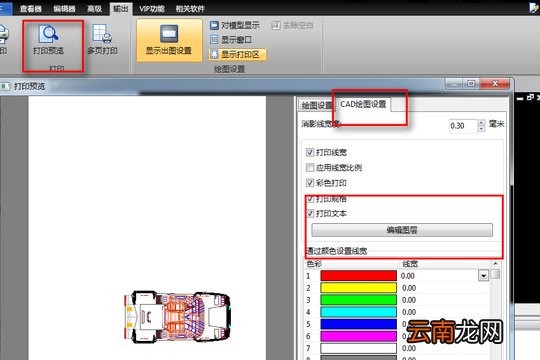
文章插图
2、在弹出的【图层】窗口中,你直接看各个图层的【绘图】一栏中的机图标,如果是显示红色小叉叉,那么你就点它,让它变为正常的机图标 。

文章插图
3、设置完成后关闭图层窗口,再次点 击预览图,这时就会显示所有可的图层 。
方法二:设置绘图选项
1、同样是是【输出】窗口中点击【预览】,这次我们切换到【】窗口,在绘图区中,下拉菜单,选择【范围】 。

文章插图
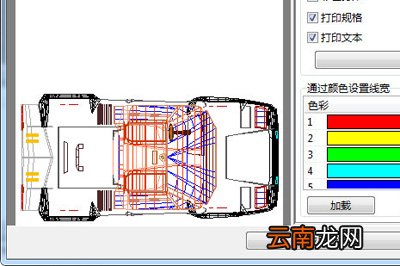
2、设置完成后,点击【应用于布局】,然后做最后的调整,比如纸张小,尺寸等,最后【】完成即可 。
文章插图
迅捷CAD编辑器相关攻略推荐:
迅捷CAD编辑器如何进行引线标注?引线标注方法分享
Word文档如何插入到迅捷CAD编辑器中?插入到迅捷CAD编辑器中方法分享
迅捷CAD编辑器如何旋转图纸 旋转图纸步骤分享
【迅捷CAD编辑器图层打印不出来是什么原因?解决方法说明】以上就是CAD图纸无法的解决方法,记得设置好后请再次确认图纸的效果哦,不然出来还是没有显示那就浪费纸张了哦 。
- 微信编辑器i排版如何拼图 快速拼图技巧分享
- cad中圆如何删除其中的一部分
- AutoCAD2014如何安装 安装教程分享
- AutoCAD2007如何安装 CAD2007安装及激活方法分享
- AutoCAD2014注册机如何用 CAD2014注册机使用方法说明
- 迅捷PDF编辑器签名如何使用 使用方法说明
- cad标注单向箭头
- cad镜像快捷键
- cad算面积的快捷键的使用方法
- CAD快捷键有哪些 CAD常用命令大全分享