
亲们或许不知道qq音乐导入本地歌曲的操作步骤 , 那么今天我们小编就讲解qq音乐导入本地歌曲的操作步骤哦 , 希望能够帮助到大家呢 。
【qq音乐怎么导入本地歌曲 导入本地歌曲图文步骤一览】qq音乐导入本地歌曲的操作步骤

文章插图
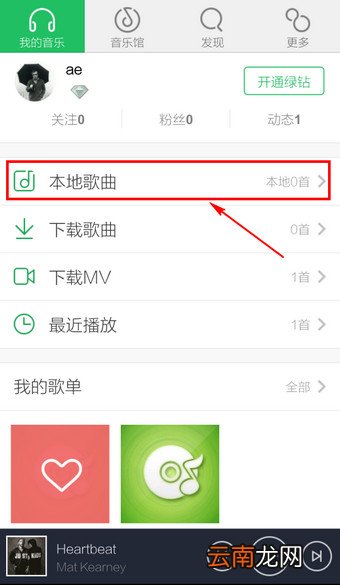
1.打开手机QQ音乐 , 选择【本地歌曲】
文章插图
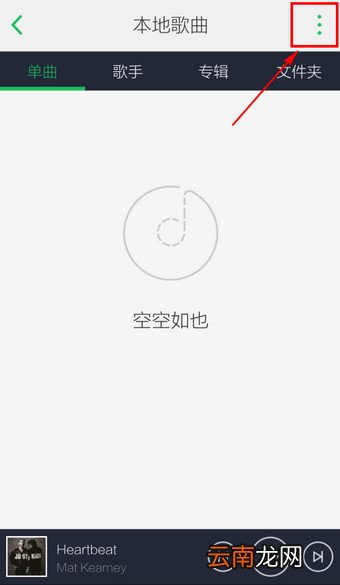
2.点击右上角的【菜单】
qq音乐相关攻略推荐:
qq音乐如何看直播?qq音乐看直播方法攻略介绍!
qq音乐怎么看好友歌单?查看好友歌单的方法
QQ音乐歌曲被删除怎么恢复_QQ音乐歌曲被删除恢复教程
文章插图
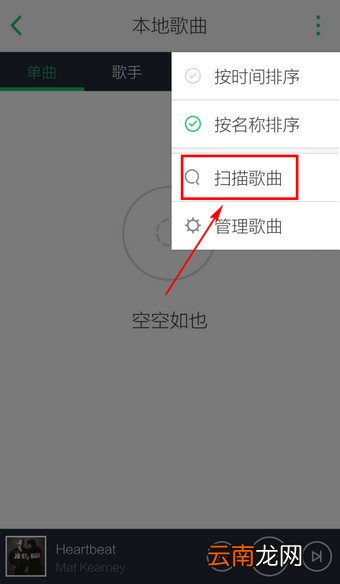
3.选择【扫描歌曲】
文章插图
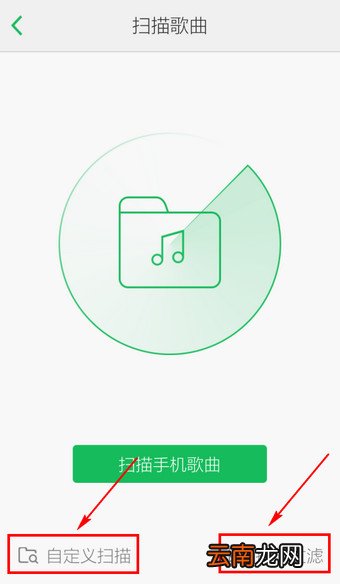
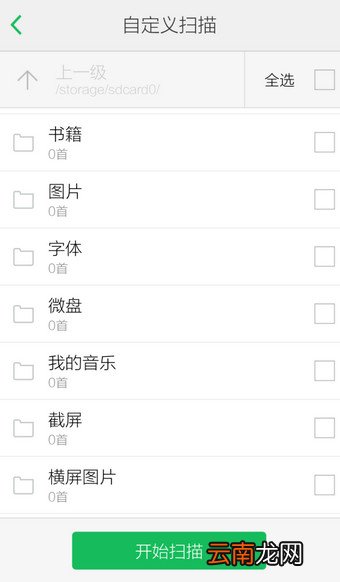
4.可选择【自定义扫描】和【扫描过滤】
文章插图
5.【自定义扫描】即自己选择需要扫描的歌曲文件夹
文章插图
6.【扫描过滤】即过滤掉一些无关的音频文件

文章插图
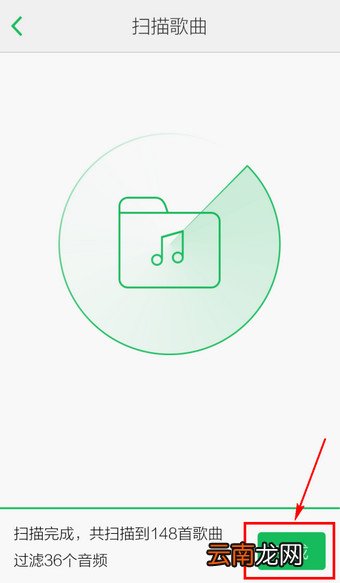
7.点击【扫描手机歌曲】

文章插图
8.扫描完毕后点击【完成】
文章插图
9.即完成本地歌曲的添加

文章插图
以上是我们小编为各位分享了qq音乐导入本地歌曲图文步骤一览 。有需要的朋友赶快来看看本篇文章吧 。
- 美团外卖怎么评价
- 微信的账单怎么快速删除
- 手机呼叫等待怎么设置
- 蜜蜡是什么 蜜蜡是怎么来的
- 花呗怎么开通借呗
- 三星Galaxy S7和Galaxy S7 Edge怎么样?
- 腾讯视频怎么看登录设备
- 怎么开启陌生电话拦截
- 华为平板怎么设置一直横屏
- 蜗牛吃什么 蜗牛怎么养