
OLE是ObjectLinkingandEmbedding的缩写,也就是链接和嵌入的意思,用户在绘制的图纸的时候可以在图纸的指定位置嵌入任何信息,比如文字、位图、矢量图形、声音注解和录像剪辑等下面就来说一下如何在迅捷CAD编辑器中插入插入 。
1、打开需要编辑的CAD图纸,并切换到【编辑器】选项卡 。
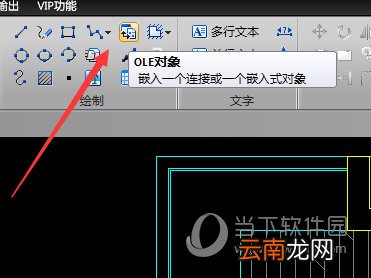
2、在【绘制】功能菜单中点击【】按钮,调用该功能 。
【迅捷CAD编辑器怎么插入OLE对象 插入方法介绍】
文章插图
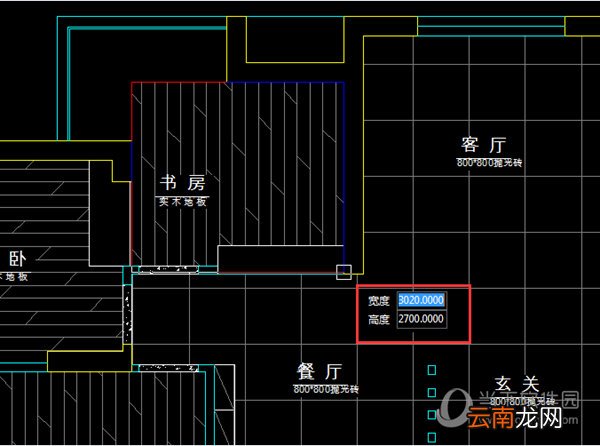
3、移动鼠标,,也可以输入宽度和高度指定位置,在选择完成后,即可调用插入对象窗口 。
文章插图
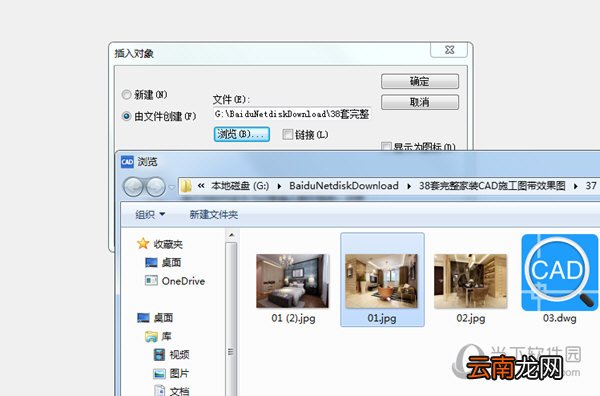
4、在弹出的插入窗口中,可以新建一个对象,也可以选择插入的对象,点击【】,点击【浏览】按钮,添加需要插入的对象,选择完成后,点击确定按钮 。
文章插图
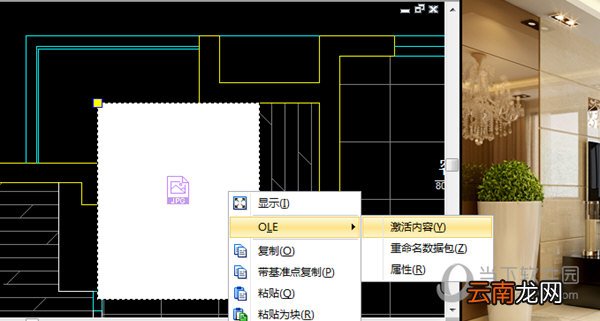
5、然后,我们就可以在CAD图中看到已经成功插入的啦,这里我们如果看不到内容,可以选择,点击右键,选择【OLE】【】就可以查看到OLE内容了 。
文章插图
迅捷CAD编辑器相关攻略推荐:
迅捷CAD编辑器怎么设置图纸显示模式 教你几招快速设置
迅捷CAD编辑器如何插入单个图块 快速插入方法介绍
迅捷CAD编辑器如何隐藏图纸中标注的尺寸 隐藏方法分享
以上5个步骤就是快速插入OLE的方法,不知道的小伙伴快去参考步骤进行操作吧 。
- 微信编辑器i排版如何拼图 快速拼图技巧分享
- cad中圆如何删除其中的一部分
- AutoCAD2014如何安装 安装教程分享
- AutoCAD2007如何安装 CAD2007安装及激活方法分享
- AutoCAD2014注册机如何用 CAD2014注册机使用方法说明
- 迅捷PDF编辑器签名如何使用 使用方法说明
- cad标注单向箭头
- cad镜像快捷键
- cad算面积的快捷键的使用方法
- CAD快捷键有哪些 CAD常用命令大全分享