
有很多用户都不小心忘记了自家的WiFi密码,有没有什么办法可以快速查到呢?下面通过这篇文章给大家介绍一下,一起往下看吧!
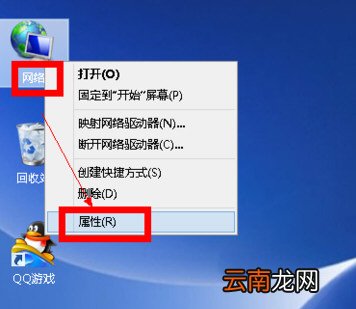
在你的桌面右键单击网络--属性,如下图所示
文章插图
在网络属性页面选择你连接的wifi网络,如下图所示,点击进入

文章插图
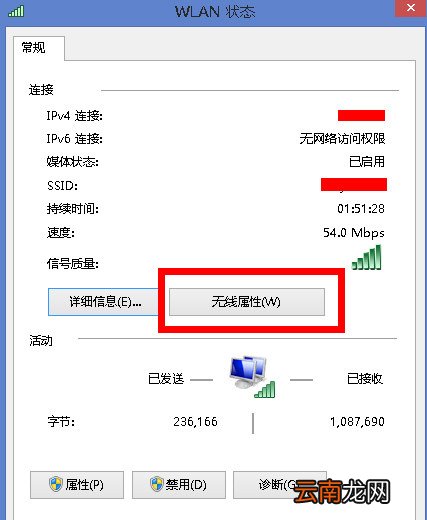
在无线网络属性页面选择无线属性按钮,如下图所示
文章插图
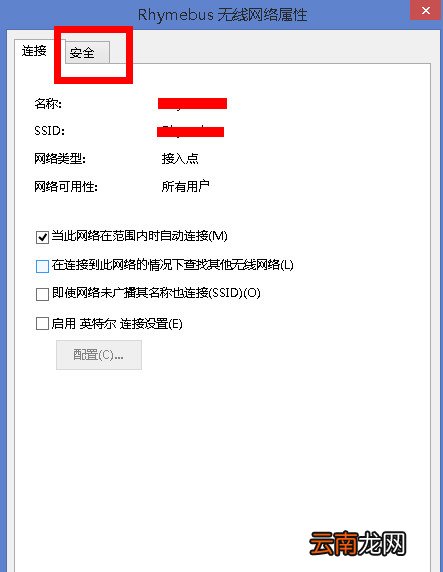
在无线属性页面,选择安全选项卡,如下图所示
WiFi相关攻略推荐:
手机qqwifi怎么关闭 手机qqwifi关闭方法
手机QQ WiFi在线 4G在线怎么隐藏 QQ显示手机在线方法
最新版手机QQ自动共享WiFi密码取消方法
文章插图
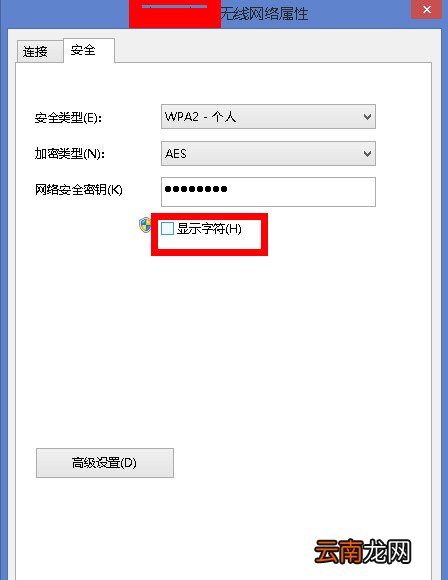
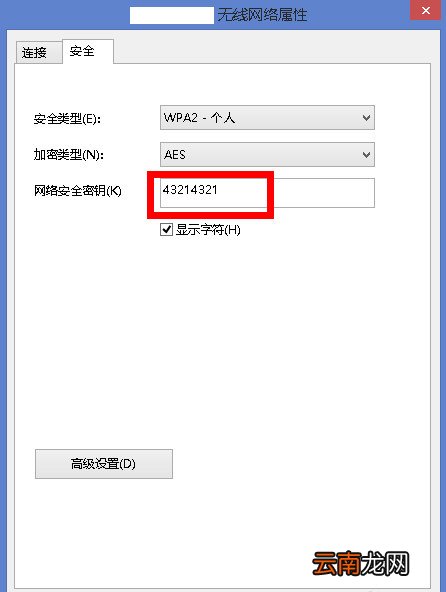
在安全页面,你会看到你设置的密码,不过是隐藏的,勾选显示字符复选框,如下图所示
文章插图
OK,密码以明文形式显示了,记住了!如下图所示
文章插图
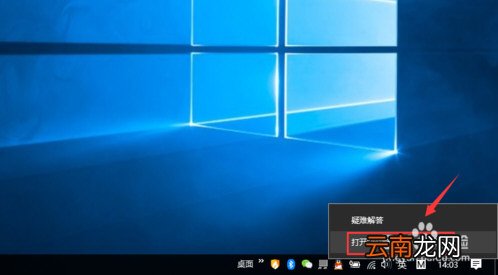
如果系统是win10,则右键单击右下角你的网络连接,选择打开网络共享中心,如下图所示
文章插图
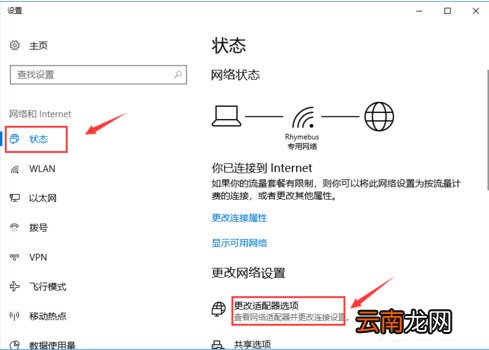
选择状态,更改适配器选项,如下图所示
文章插图
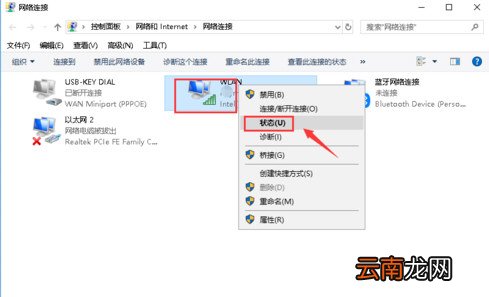
右键单击连接的属性,选择状态,如下图所示
文章插图
状态界面点击无限属性按钮,如下图所示

文章插图
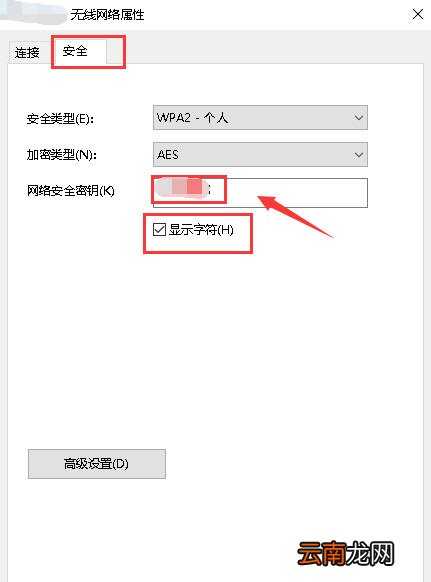
属性界面选择安全选项卡,勾选显示字符,就可以看到明文密码了 。如下图所示
文章插图
【怎么查自己家WiFi密码?快速查WiFi密码介绍】以上就是我们小编今日为大家带来的快速查WiFi密码介绍,想了解更多软件教程请收藏关注IE浏览器中文网站!
- 美团外卖怎么评价
- 微信的账单怎么快速删除
- 手机呼叫等待怎么设置
- 蜜蜡是什么 蜜蜡是怎么来的
- 花呗怎么开通借呗
- 三星Galaxy S7和Galaxy S7 Edge怎么样?
- 腾讯视频怎么看登录设备
- 怎么开启陌生电话拦截
- 华为平板怎么设置一直横屏
- 蜗牛吃什么 蜗牛怎么养