
用户在处理优化CAD图纸的时候 , 经常会遇到一些顽固的图层 , 它们不容易删除 , 要是留着的话会无顾增加图纸的存储容量 , 那么下面就来说一下如何用迅捷CAD编辑器来删除图纸中的一些顽固且无用的图层 。有五种方法可以参考 。
方法一:
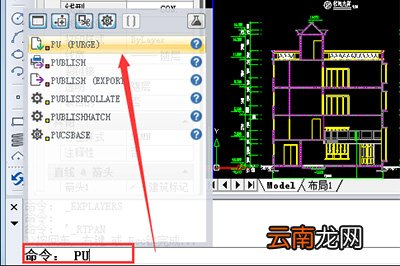
将图纸导入到软件中后 , 直接在软件下下方命令行中 , 让其自动删除没有东西内容的空白层。
文章插图
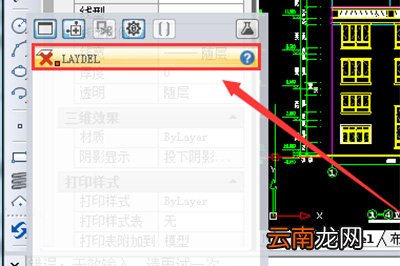
【迅捷CAD编辑器如何删除图纸中顽固图层 删除顽固图层方法介绍】如果一个图层中确定没有任何东西 , 但依然删不掉 , 那么在那个图上画条线 , 然后将当前图层换到其他图层 , 输入命令laydel然后选择要删除的层上的对象-继续-删除成功 。(前提:要确保图层的打开 , 不冻结)
文章插图
方法二:
选择需要留下的图形 , 然后选择文件中导出选项 , 这样的文件就是选中部分的图形了 , 如果这些图形中没有指定的层 , 这些层也不会被保存在新的图块图形中 。
方法三:
将无用的图层关闭 , 全选使用COPY命令 , 粘贴至一新文件中 , 那些无用的图层就不会贴过来 。如果曾经在这个不要的图层中定义过块 , 又在另一图层中插入了这个块 , 那么这个不要的图层是不能用这种方法删除的 。

文章插图
方法四:
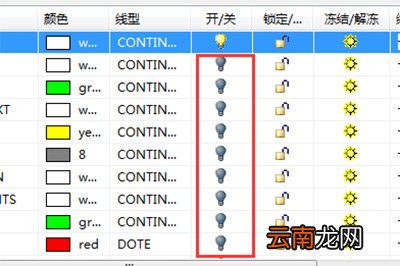
依然在命令中使用laytrans命令 , 可将需删除的图层影射为0层即可 。注意:此方法可以删除具有实体对象或被其它块嵌套定义的图层 。
文章插图
方法五:
1、打开图纸后 , 除保留图层外直接关闭需要删除的图层 。
2、点击文件中另存为按钮 , 在弹窗中确定文件名 , 选择文件类型格式为*.DXF格式 。
3、在弹出的对话窗口中依次选择工具-选项-DXF选项 , 再在选择对象处钩选 , 单击确定 , 接着点保存即可 。
4、将可见或要用的图形选上就可以确定保存了 , 完成后退出当前存在文件 , 再次打开查看 , 即可发现顽固图层已被删除 。

文章插图
迅捷CAD编辑器相关攻略推荐:
迅捷CAD编辑器如何查看图纸文件信息版本 查看方法说明
迅捷CAD编辑器如何附着外部参照图 附着外部参照图方法分享
迅捷CAD编辑器命令行不见了如何恢复 恢复方法分享
以上五种方法就是迅捷CAD编辑器删除那些顽固图层的方法 , 操作非常的简单 , 请小伙伴们根据自己图纸的实际情况来进行删除操作哦 。
- 微信编辑器i排版如何拼图 快速拼图技巧分享
- cad中圆如何删除其中的一部分
- AutoCAD2014如何安装 安装教程分享
- AutoCAD2007如何安装 CAD2007安装及激活方法分享
- AutoCAD2014注册机如何用 CAD2014注册机使用方法说明
- 迅捷PDF编辑器签名如何使用 使用方法说明
- cad标注单向箭头
- cad镜像快捷键
- cad算面积的快捷键的使用方法
- CAD快捷键有哪些 CAD常用命令大全分享