
Eagle是一款支持双平台的素材管理工具,它在最近版本中更新了很多实用的功能,其中就包括最受欢迎的字体管理功能,有些小伙伴们还不知道怎么使用,那么小编我今天就来为大家带来详细的使用操作方法吧!
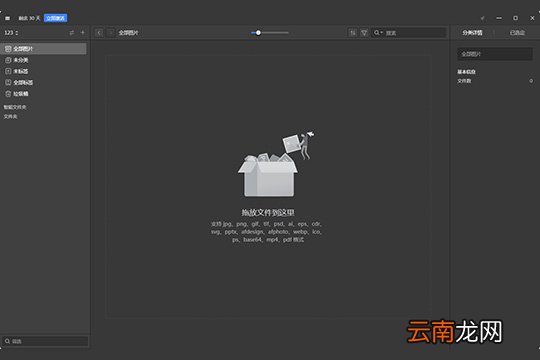
添加字体操作步骤全览:1、首先需要,在Mac的操作系统上有很多字体管理软件,但是在Windows平台上却没有好的软件进行管理,其实Eagle并不只是可以帮助你管理图片素材哦,它在最新的版本添加了字体添加与管理,不管你是想要重新下载管理新的字体,还是管理电脑中已经存在的字体,你都可以利用它来解决你的烦恼,如下图所示:
文章插图
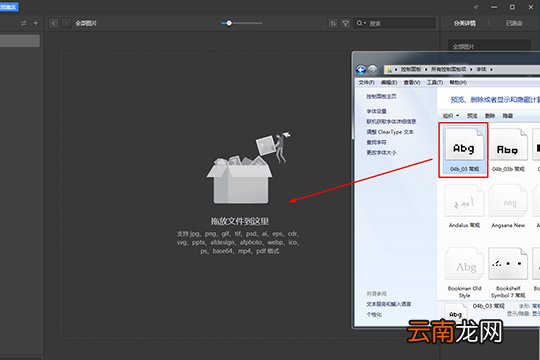
2、如果你想要添加电脑中已经存在的字体,就直接打开电脑中的控制面板,,如下图所示:
文章插图
3、如果你想要将新下载过来的字体添加导入到Eagle中,只需跟上一步同样的拖动操作即可实现 。
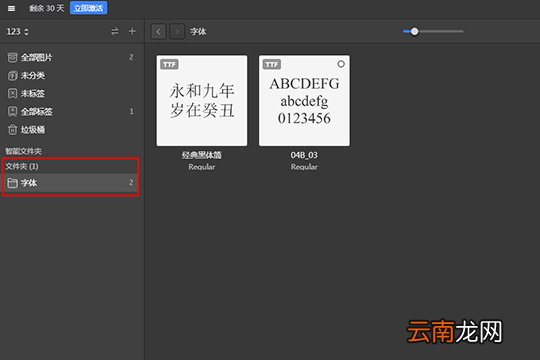
4、当用户添加了多个字体,,从而避免多个字体之间的混淆,方便用户在接下来的操作中对字体更好的进行管理,如下图所示:
文章插图
5、字体添加完成之后,当我们有需要时,就可以直接在Eagle中启用字体,如果你的字体是下载并导入的,需要鼠标右键进行点击,将会出现一排可点击的功能栏目,这时候只需要点击其中的开启字体选项即可开启;如果用户的字体是电脑中已经存在的,可以直接点击字体右上方的O选项进行开启,如下图所示:
Eagle相关攻略推荐:
Eagle如何截图?网页长图截取的方法分享

文章插图
【Eagle如何添加字体?添加字体操作步骤全览】以上就是我们小编今日为大家带来的Eagle添加字体操作步骤全览,想了解更多软件教程请收藏关注IE浏览器中文网站!
- QQ坦白说如何改匿名身份 改匿名身份方法分享
- QQ坦白说如何发消息 给好友匿名发消息方法推荐
- 如何补数学 数学不好怎么提高
- QQ坦白说如何申请内测 内测资格获得方法说明
- 红豆赤小豆区别 如何区分赤小豆和红豆
- 暴风影音慢放如何调节 播放速度调节方法介绍
- 如何用wps合并文档
- 戒指测量方法 如何测量戒指尺寸
- 剪映怎么添加转场
- Uplay点数如何获取 快速获取方法介绍