
【CAD图块无法分解是什么原因 解决无法分解方法介绍】在一些CAD编辑器上 , 很多CAD图纸为了保护其内部结构的完整性 , 设计者往往将很多图块设定为不可分解状态 , 或者采用多个复杂图块让其不容易被破坏 , 如果碰到这些图块想要修改却提示无法分解的 , 那么下面就来说一下如何在编辑器上进行图块分解的操作 。
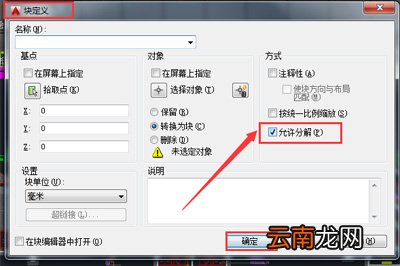
首先在AutoCAD中导入你要的图纸 , 然后鼠标点击要分解的图块 , 打开块定义弹窗 , 单击确定选项卡 , 进入窗口 。将选项的打勾 , 点击确定即可 。非常的轻松 。
文章插图
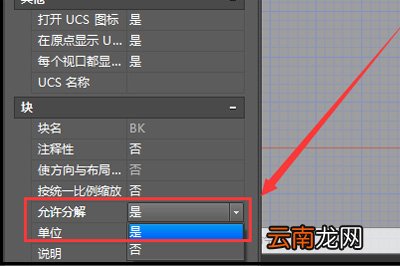
也可以使用快捷键CTRL 1 , , 找到块 , 在参数下拉框选项中 , 选择是就行了 。
文章插图
以上就是应对手动设置无法分解块的方法 , 如果说一些多重复杂图块无法直接分解的情况 , 就是如果块中包含多重复杂图块 , 使用分解命令无法将其全部分解 。你可以用到迅捷CAD编辑器 , 它可以轻松炸开图块 。下面来说一下操作步骤 。
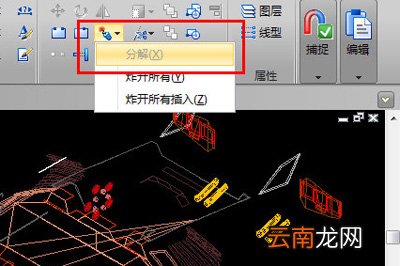
首先进入软件导入图纸 , 点击菜单上编辑器属性 , 在【选择】栏中选择【】 , 然后点击同一菜单栏中的【工具】里的【分解】(炸药一样的图标)工具 。然后选择炸开所有或者分解即可将该图块内容全部分解开 。最后你就可以编辑分解这些图块了 , 操作非常的简单 。
文章插图
CAD相关攻略推荐:
好用的CAD手机看图软件推荐 CAD手机有哪些看图软件
CAD图纸怎么加密 一个软件即可搞定
CAD迷你画图图库功能使用方法介绍
以上就是CAD图纸图块无法分解的两个解决方法 , 图纸设计者可以根据图纸本身的情况来进行操作 , 希望上面的两个教程能够对你CAD图纸编辑提供帮助 。
- Windows11无法访问指定设备路径和文件怎么解决
- apple pay无法添加卡怎么办?未能连接到apple pay的解决方法
- apple pay 没有添加银行卡入口怎么办?解决apple pay无法添加银行卡的方法
- 苹果Apple Pay支持哪些设备?手机无法使用Apple Pay的原因分析
- cad中圆如何删除其中的一部分
- AutoCAD2014如何安装 安装教程分享
- AutoCAD2007如何安装 CAD2007安装及激活方法分享
- 微粒贷无法借款的原因是什么
- AutoCAD2014注册机如何用 CAD2014注册机使用方法说明
- iphone无法设置照片权限