
有很多小伙伴想要知道怎么通过微信网页版来上传在电脑上的word文档,下面通过这篇文章给大家介绍一下如何操作,一起往下看吧!
新手快速入手,请点击:微信网页版怎么用
进入微信网页版地址,点击进去之后会出现一个二维码如图

文章插图
现在你拿出你的手机或平板电脑,打开微信,再点击右上角
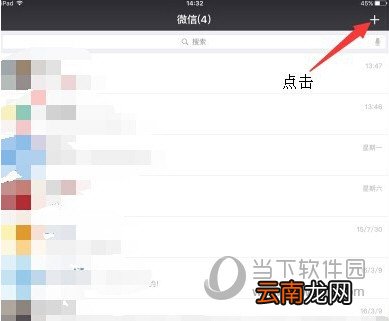
文章插图
会弹出选择栏,选择扫一扫
【微信网页版如何上传Word文档 上传Word文档方法介绍】
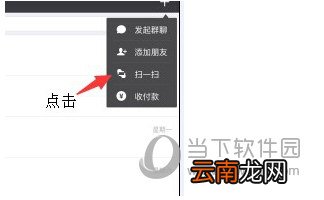
文章插图
出现一个扫描界面,对准电脑上的二维码扫描
文章插图
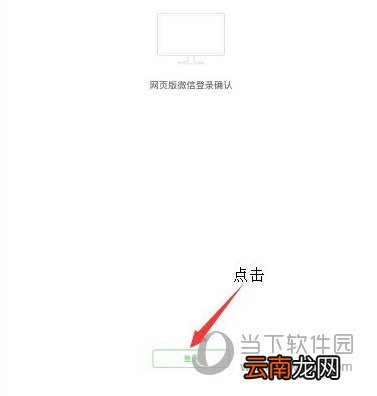
扫描之后出现这个界面,点击登陆
文章插图
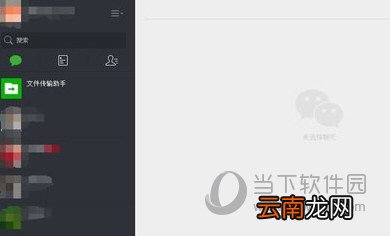
点击登陆之后你电脑上的微信网页版就进去了如图
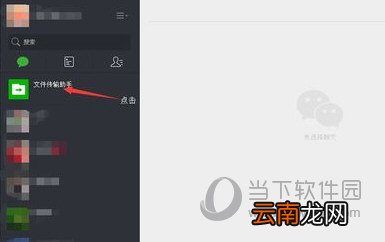
文章插图
想发送word文档这类的文件先点击这个图标
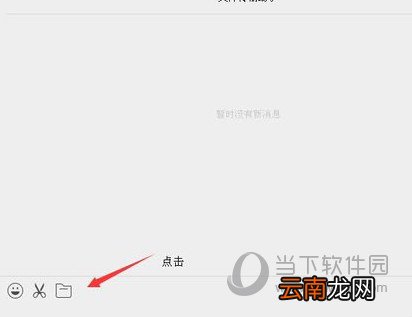
文章插图
微信网页版相关攻略推荐:
微信网页版消息声音如何关闭 关闭网页微信声音提醒方法
微信网页版怎么用 新手入门使用教程
微信网页版怎么看朋友圈?朋友圈看不了怎么回事?
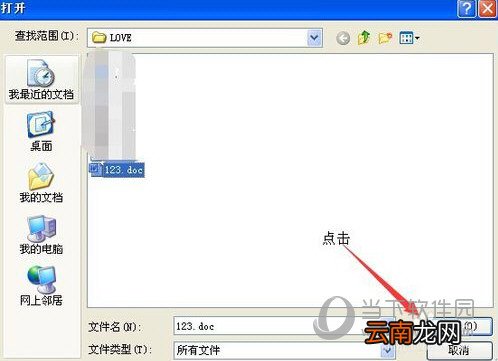
再点击这个图标
文章插图
选择你要发送的文件,之后点击打开按钮如图
文章插图
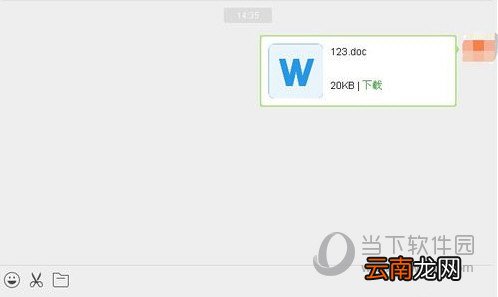
这样你要发送的文件就出去了如图
文章插图
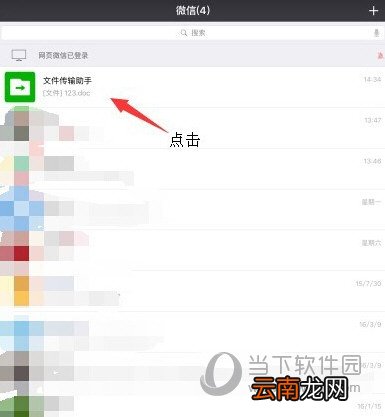
在拿出你的手机或平板电脑,打开微信就可以看到这个图标点击进去
文章插图
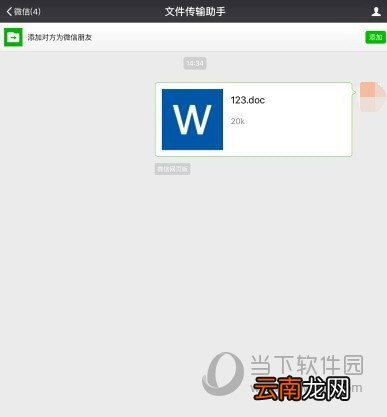
之后你就看见你发送到微信的你要的文件了
如果想看内容点击那个文件就可以,进去之后就是这样
好了,以上就是小编为大家带来关于如何将电脑上的word文档发到微信上这个问题的全部内容解答了,希望能帮助到你 。
- 微信的账单怎么快速删除
- 沃尔沃混动版SUV有哪些
- vans普通版和pro区别 vans普通版和pro有什么区别
- 微信群公告怎么完成任务
- 6600软件版本历史
- i排版如何更换样式颜色 颜色设置方法分享
- iTunes最新版本如何设置铃声 iTunes新版设置手机铃声技巧介绍
- OPPO手机设置coloros版搜狗输入法的方法教程
- i排版图片工具条如何使用 工具条使用方法介绍
- 迅雷U享版离线如何下载 离线下载方法说明