
Excel如何删除重复项?我们在表格中是可以进行删除重复项的,但是很多的用户还是不知道要怎么删除重复项,那我们具体要怎么删除重复项呢?下面是小编整理的excel如何删除重复项教程,一起去看看吧!

文章插图
excel如何删除重复项
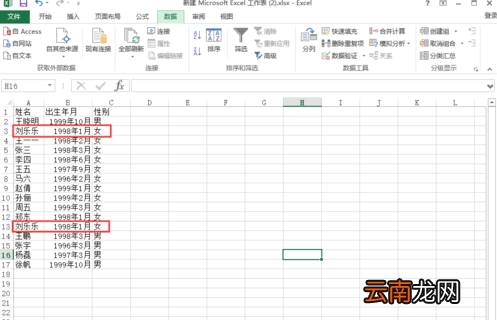
【excel如何删除重复项_excel删除重复项图文攻略】1、打开表格;
文章插图
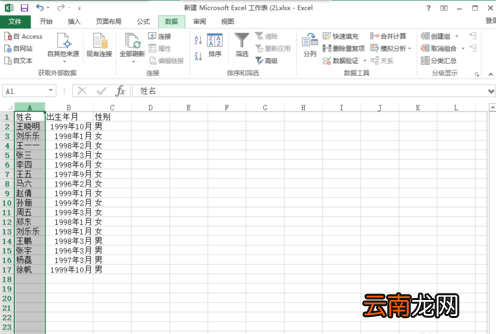
2、左键单击列头,选中要删除数据的一列;
文章插图
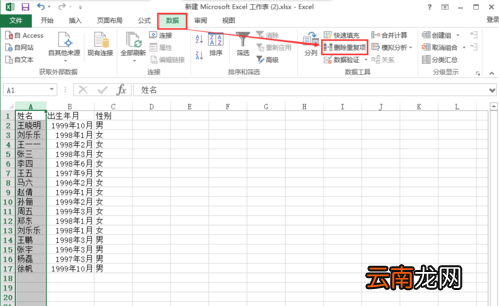
3、在工具栏中找到【数据】--【删除重复项】;
文章插图
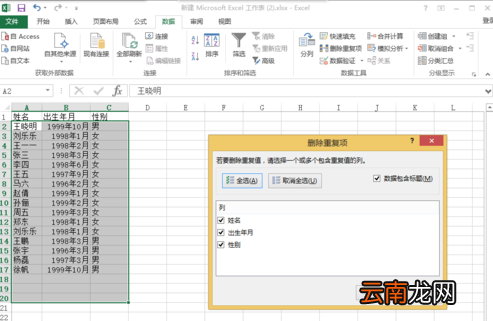
4、在弹出对话框中,提示让我们选择按哪种方式删除,这里按默认的就可以了;

文章插图
5、单击【删除重复项】按钮;
文章插图
6、只勾选第一列;
Excel相关攻略推荐:
excel在哪里计算排名?excel排名方法分享
excel怎么排序_excel排序方法大全
excel怎么筛选数据_excel筛选数据指南

文章插图
7、单击【确定】,弹出消息框,提示我们删除了1个重复值;

文章插图
8、继续单击【确定】就可以了 。
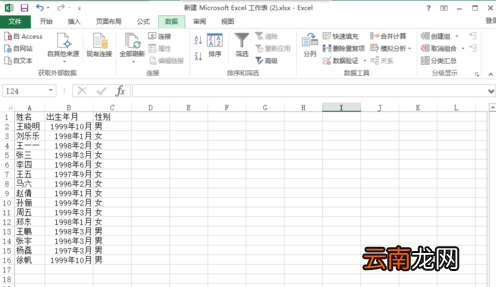
文章插图
以上就是我们小编今日为大家带来的excel删除重复项图文攻略,想了解更多软件教程请收藏关注IE浏览器中文网站!
- QQ坦白说如何改匿名身份 改匿名身份方法分享
- 微信的账单怎么快速删除
- QQ坦白说如何发消息 给好友匿名发消息方法推荐
- 如何补数学 数学不好怎么提高
- QQ坦白说如何申请内测 内测资格获得方法说明
- 红豆赤小豆区别 如何区分赤小豆和红豆
- 暴风影音慢放如何调节 播放速度调节方法介绍
- 如何用wps合并文档
- 戒指测量方法 如何测量戒指尺寸
- Uplay点数如何获取 快速获取方法介绍