
Excel列怎么求和?沃恩是可以直接在表格里面进行求和的,但是很多的人还不知道要怎么求和,那我们具体要怎么做才可以求和呢?在哪里才可以求和呢?下面是小编整理的excel列怎么求和教程,一起去看看吧!

文章插图
excel列怎么求和
1、打开excel编辑器界面,设置一行作为统计结果;
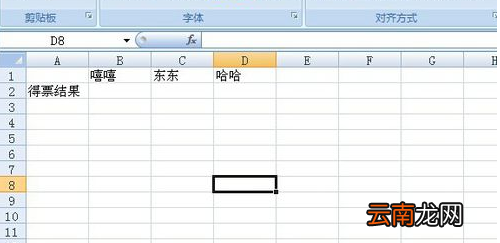
文章插图
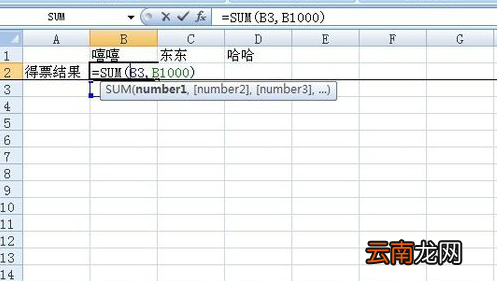
【excel列怎么求和_excel求和函数教程】2、需要用到sum求和函数,在B2栏输入=sum(B3:B1000),这个就是求B第三行,到B第1000行的和;
文章插图
Excel相关攻略推荐:
Excel制作平均数/标准差柱形图的方法
Excel中怎么求和 具体操作步骤介绍
Excel创建下拉列表的操作方法
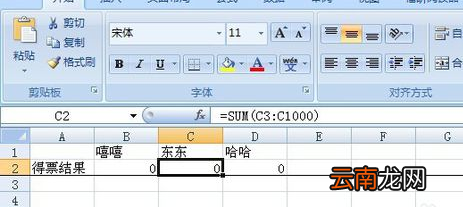
3、同样在C2和D2中,同样输入=sum(C3:C1000),=sum(D3:D1000);
文章插图
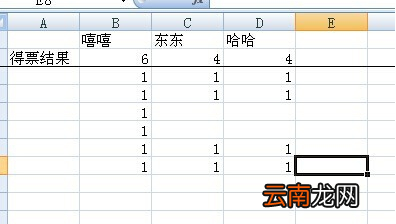
4、在输入信息的时候,上面的数字实时跟着变化;
文章插图
5、在结果都输入完成之后,我们可以直接选择该列的所有数字;

文章插图
6、点击右上角的 【开始】按钮,然后点击 【自动求和】,结果也会自动加和出来了 。

文章插图
以上就是我们小编今日为大家带来的excel求和函数教程,想了解更多软件教程请收藏关注IE浏览器中文网站!
- 美团外卖怎么评价
- 微信的账单怎么快速删除
- 手机呼叫等待怎么设置
- 蜜蜡是什么 蜜蜡是怎么来的
- 数列的极限与数列收敛的关系
- 花呗怎么开通借呗
- 三星Galaxy S7和Galaxy S7 Edge怎么样?
- 腾讯视频怎么看登录设备
- 怎么开启陌生电话拦截
- 华为平板怎么设置一直横屏