
Excel怎么做下拉菜单?我们在excel表格中是可以做下拉菜单的 , 但是很多的用户还是不知道要怎么做下拉菜单 , 那我们具体要怎么做下拉菜单呢?在哪里进行设置呢?下面是小编整理的excel怎么做下拉菜单教程 , 一起去看看吧!

文章插图
excel做下拉菜单方法介绍
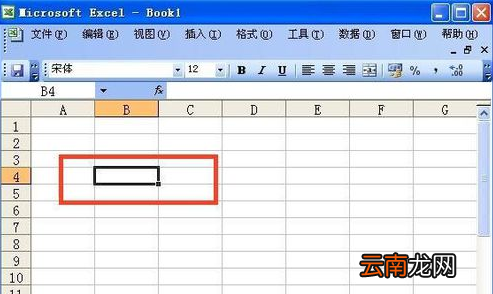
1、打开表格 , 点击鼠标左键选中要添加下拉菜单的单元格;
文章插图
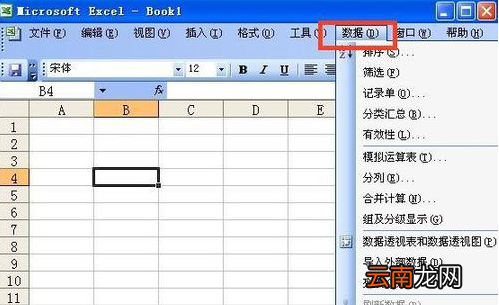
2、之后点击【数据】;
文章插图
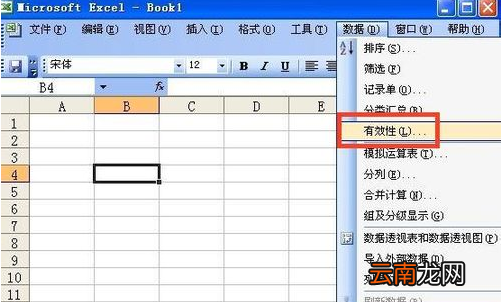
3、点击【有效性】;
文章插图
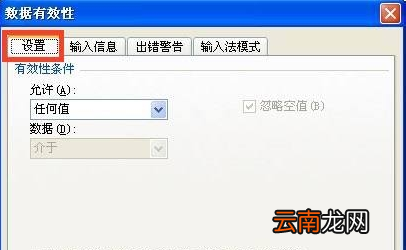
4、点击【设置】;
文章插图
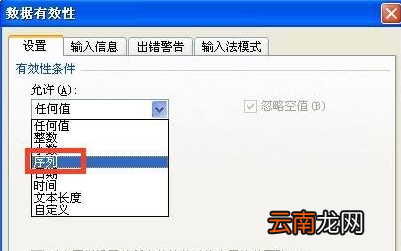
5、点击【序列】;
文章插图
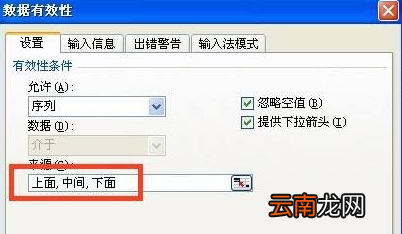
6、之后在来源栏里面输入【上面,中间,下面】中间要用逗号隔开 , 输入逗号的时候一定要在英文状态下输入 , 点击【确定】;
文章插图
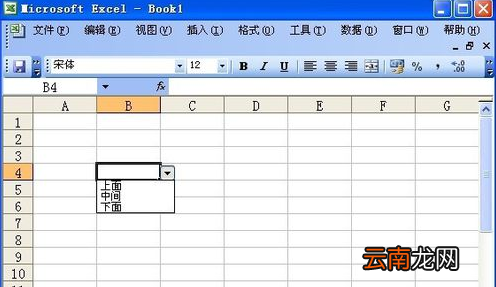
7、最后点击下拉箭头就可以看到菜单上面的内容了 。
Excel相关攻略推荐:
excel如何打印?excel打印步骤介绍
excel在哪里计算排名?excel排名方法分享
Excel制作平均数/标准差柱形图的方法
文章插图
【excel在哪里设置下拉菜单?excel做下拉菜单方法介绍】以上就是我们小编今日为大家带来的excel做下拉菜单方法介绍,想了解更多软件教程请收藏关注IE浏览器中文网站!
- 手机呼叫等待怎么设置
- 华为平板怎么设置一直横屏
- 三星S6设置拒接电话发送短信的方法
- 荣耀50设置返回键
- OPPO A8怎么恢复出厂设置
- excel怎么转换成pdf
- Vista系统信息设置随心所欲
- OPPO A8怎么设置手机语言
- 荣耀50怎么设置24小时时间
- excel如何筛选重复项