
最近有位win7系统用户在使用电脑的过程当中,系统却提示服务未能登录,用户不知道怎么解决这个问题,为此非常苦恼,那么win7电脑提示服务未能登录怎么解决呢?下面为大家分享win7电脑提示服务未能登录的解决方法 。
服务未能登录解决方法:
1、进入安全模式后,打开开始-运行,键入命令regedit.exe,然后按回车键打开注册表编辑器 。如图所示:

文章插图
2、在注册表编辑器中,找到HKEY_CURRENT_USER,右击选择权限 。如图所示:
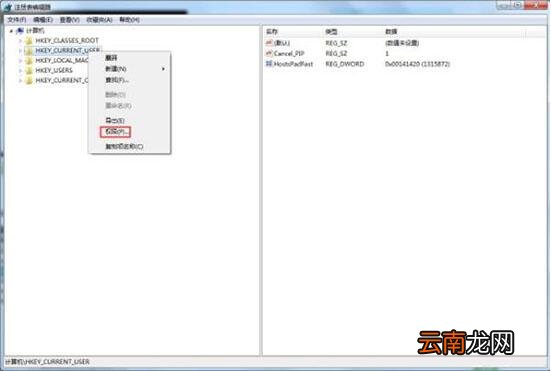
文章插图
3、弹出权限对话窗后,单击添加按钮 。如图所示:
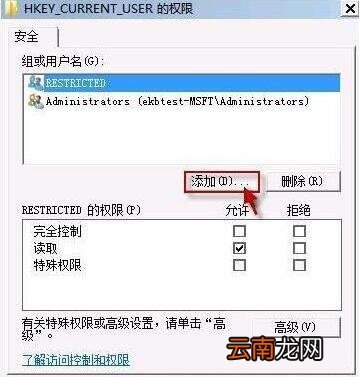
文章插图
4、在对象名称一栏输入刚才记录的用户名,点击确定 。如图所示:

文章插图
5、回到权限窗口,现在组或用户名中会多出一个用户ekbtest,并且默认处于选中状态 。单击勾选权限栏完全控制后面的复选框,然后按确定保存设置 。如图所示:
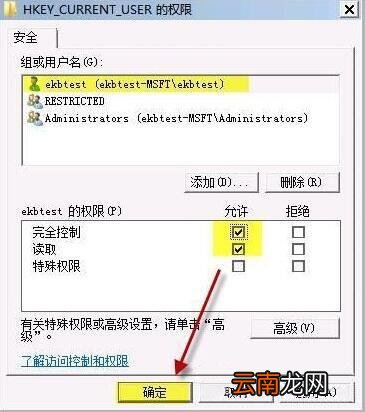
文章插图
6、类似地,我们再添加一个名为system的用户,并设置完全控制权限 。如图所示:
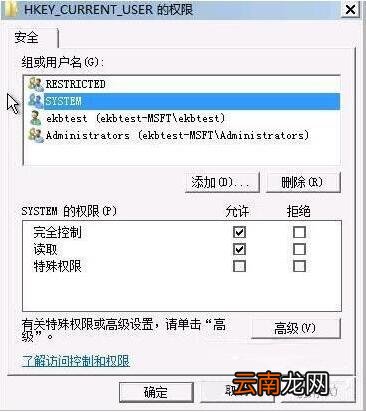
文章插图
【win7电脑提示group policy client服务未能登录如何解决?解决方法说明】7、然后退出注册表编辑器,重启计算机 。现在问题解决了!如图所示:

文章插图
win7相关攻略推荐:
win7系统出现小工具打不开怎么办?详细解决方法介绍
win7按f8为什么进不了安全模式win7如何进入安全模式
win7电脑中无法启动服务器详细解决步骤
win7电脑提示服务未能登录的解决方法就为小伙伴们详细分享到这里了,如果用户们使用电脑的时候碰到了相同的情况,可以根据上述方法步骤进行操作哦,希望本篇教程能够帮到大家,更多精彩教程请关注我们网 。
- excel怎么转换成pdf
- 电脑QQ坦白说玩法有哪些 坦白说玩法介绍
- 电脑怎么切到桌面
- 电脑的应用商店在哪里
- 电脑主机声音大怎么解决
- 为什么电脑的运行速度会越来越慢?
- 微信怎么设置对方忙线中提示
- 电脑w10的产品密钥在哪找 Windows10电脑产品密钥在哪里可以查看
- 电脑如何设置开机密码 win10电脑如何设置开机密码
- 电脑自动清理垃圾怎么设置