
说到AI相信大家应该都不陌生,那么你们晓得AI中如何新增页面吗?在此就为大伙带来了AI新增页面的具体操作方法 。

文章插图
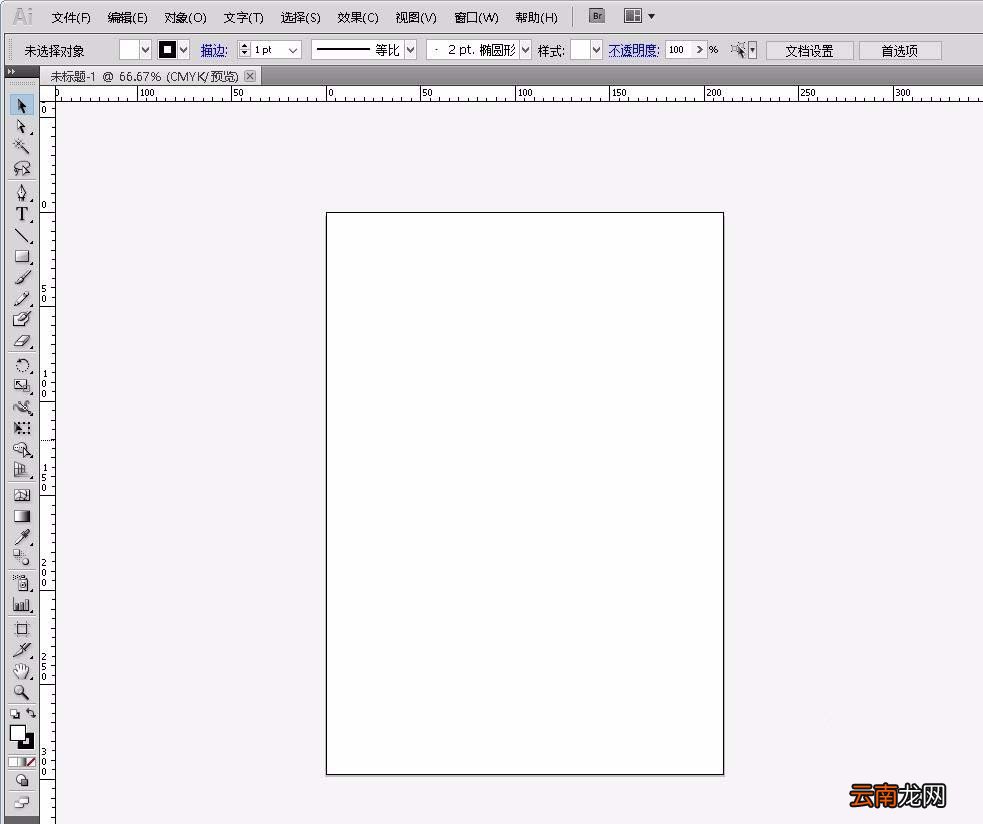
1、打开需要增加页面的文件;
文章插图
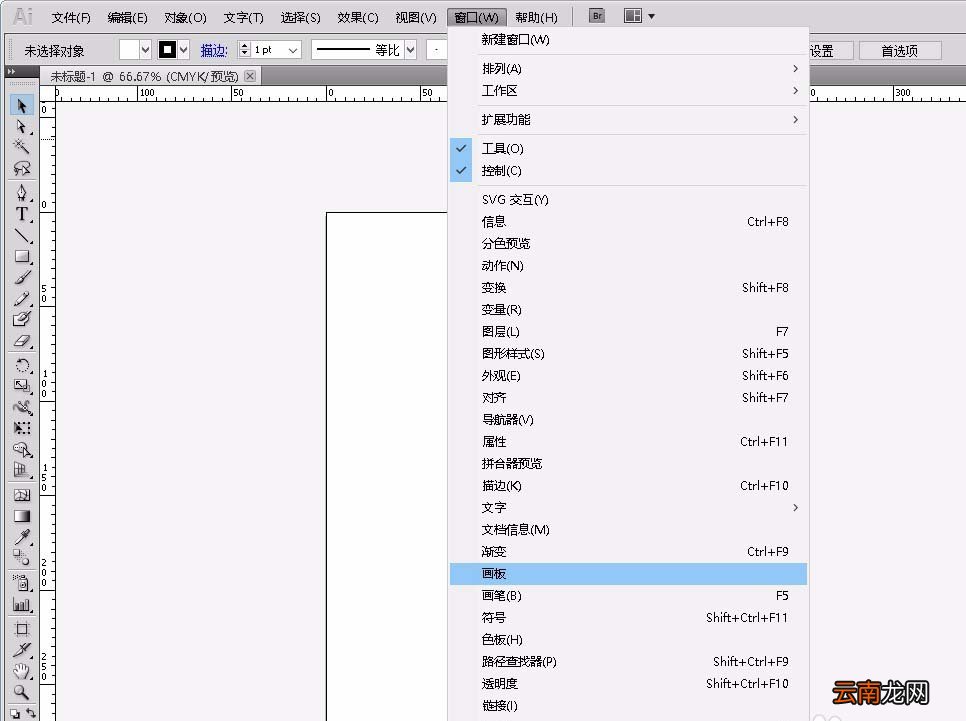
2、从菜单中选择“窗口-画板“;
文章插图
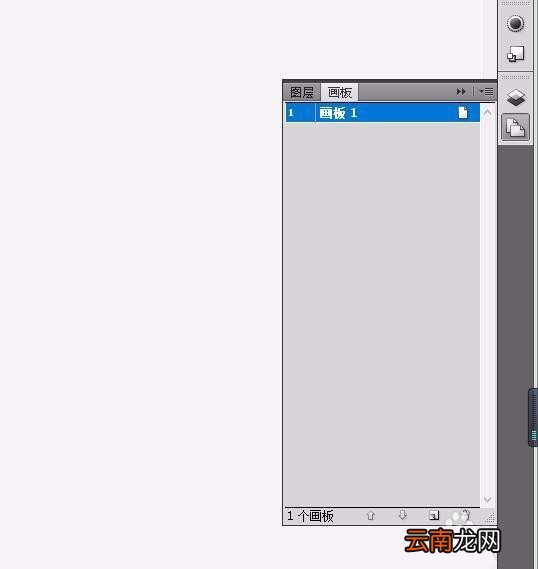
【AI新增页面具体操作方法】3、在工作界面的右侧,我们会发现多了一个“画板”面板;
文章插图
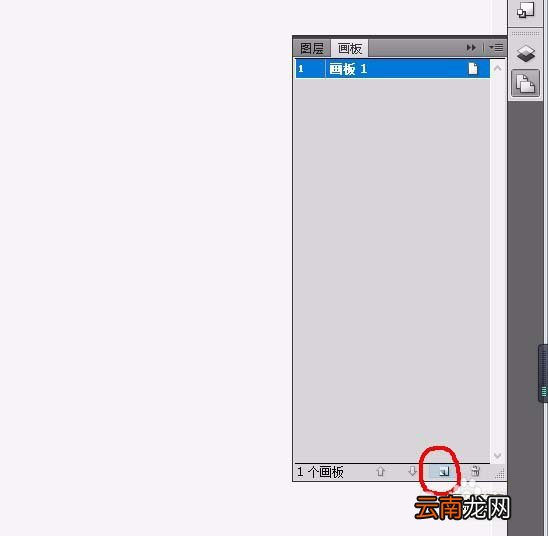
4、点击画板面板下方的“新建画板”图标,需要几页便点击几下;
文章插图
5、完成新建画板后,我们会发现画板面板中多出画板1、画板2、画板3……同时,工作界面中也同样多出了几个页面;
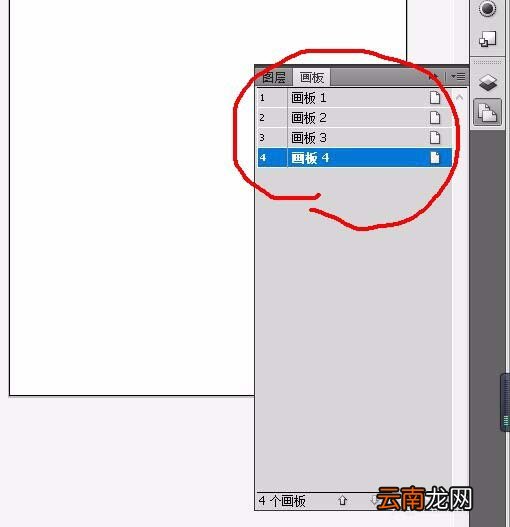
文章插图

文章插图
6、如果我们不想让页面无限横排,则需要改变画板排列方式;点击画板面板右上方的小三角箭头下拉菜单;
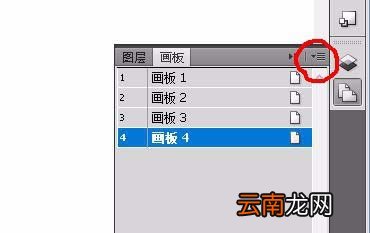
文章插图
7、选择“重新排列画板...“;
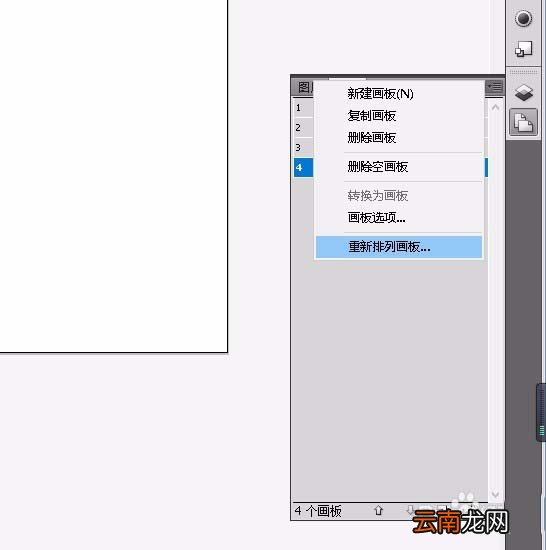
文章插图
8、根据自己的需求在“版面”中选择相应的排列方式图标,选择完成后点击确定 即可;
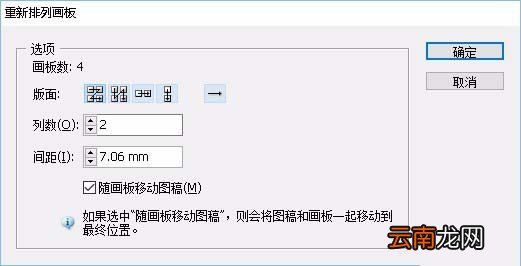
文章插图
9、现在我们看一下,工作界面中的页面是不是根据我们所选择的图标更改了排列方式?这样我们就完成了AI新增加页面及更改页面(画板)排列方式 。

文章插图
按照上文讲述的AI新增页面的具体操作方法,你们自己也赶快去试试吧!
- 数学建模美赛的报名条件
- 合同付款的四种方式具体是什么
- 一加系统氢OS11更新什么内容 新增功能适配机型介绍
- Windows Vista新增组策略详解
- pdf怎么调整页面横向
- 关于合同诈骗的类型具体有哪些
- 河南中考时间2020具体时间
- Windows Vista操作系统新增组策略详解
- 苹果浏览器Safari 新增支持YouTube 4K清晰度播放
- iPhone12或分两批上市 iphone12什么时候上市具体时间