
文章插图
win10如何设置兼容性视图呢?很多小伙伴对此还不是很清楚,小编这里就给大家带来有关win10如何设置兼容性视图的回答,希望能够对大家有所帮助 。
【win10如何设置兼容性视图 win10如何设置兼容性视图】 设置兼容性视图方法:
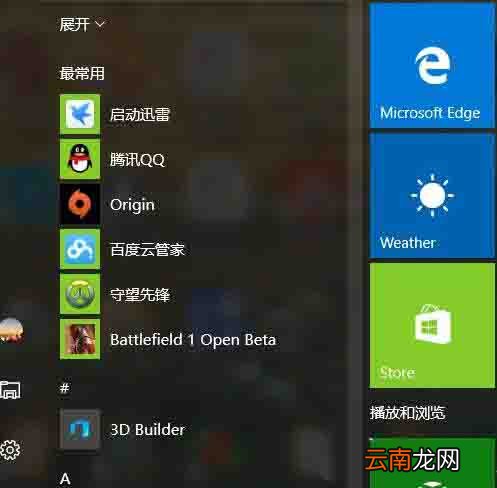
1、打开桌面菜单 。
2、往下翻 。如图所示:
文章插图
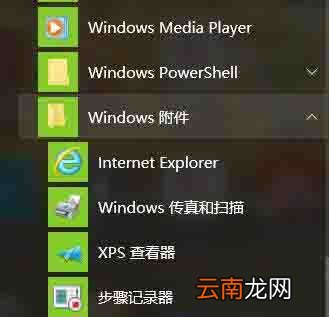
3、找到windows附件里的IE浏览器,打开 。如图所示:
文章插图
4、点击笑脸旁边的,也就是设置 。如图所示:

文章插图
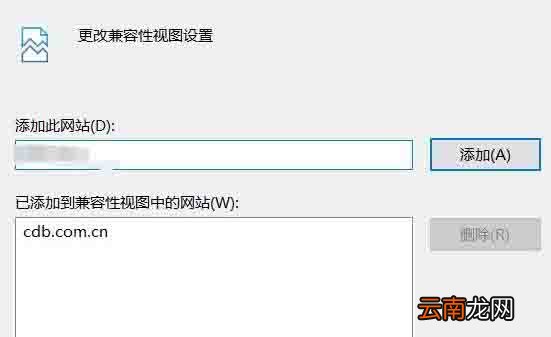
5、找到“兼容性视图设置” 。
6、添加你想设置的网站,然后关闭就行了 。如图所示:
文章插图
以上就是小编给大家带来的有关win10如何设置兼容性视图的回答,更多资讯教程大家可以关注卡饭哦!
- QQ坦白说如何改匿名身份 改匿名身份方法分享
- 手机呼叫等待怎么设置
- 华为平板怎么设置一直横屏
- QQ坦白说如何发消息 给好友匿名发消息方法推荐
- 如何补数学 数学不好怎么提高
- QQ坦白说如何申请内测 内测资格获得方法说明
- 三星S6设置拒接电话发送短信的方法
- 红豆赤小豆区别 如何区分赤小豆和红豆
- 暴风影音慢放如何调节 播放速度调节方法介绍
- 如何用wps合并文档