
上网是一件大事 , 可是很多用户在设置迅捷Fast无线路由器的时候会遇到这样的问题:已经设置好了迅捷(Fast)路由器 , 但是电脑、手机等设备不能通过迅捷(Fast)路由器上网 。那么迅捷(FAST)无线路由器设置好了上不了网究竟是什么原因呢?又该如何解决 。下面小编一一为大家解说 。
迅捷(Fast)无线路由器设置好了上不了网的原因主要有2个方面:
1、用户设置错误;
2、宽带运营商问题 , 下面会对这两个问题分别进行详细介绍 。
一、判断不能上网的原因
请先移除迅捷(FAST)无线路由器 , 让电脑直接连接Moden(猫)、光猫或者是入户网线 , 然后电脑上用“宽带连接”拨号 , 看能否正常上网 。
这时如果电脑能够上网 , 说明是用户设置问题 , 导致迅捷(FAST)无线路由器不能够上网;如果这时电脑不能够上网 , 多半是宽带运营商的问题 。
二、用户设置问题解决办法
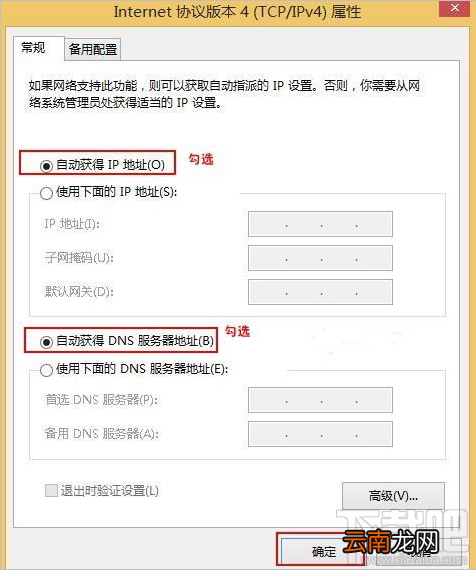
1、正确设置电脑IP地址
电脑要连接迅捷(FAST)无线路由器上网 , IP地址需要设置为自动获得(动态IP) , 如下图所示:
文章插图
2、正确安装迅捷(FAST)路由器
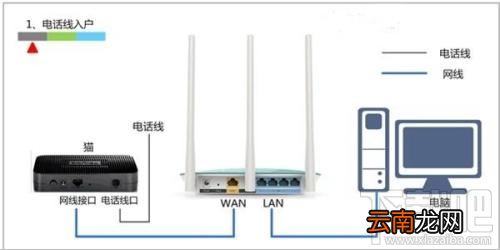
(1)、电话线上网:需要准备2根较短的网线 , 一根网线用来连接迅捷路由器的WAN接口与ADSL Modem(猫);另一根网线用来连接迅捷路由器上的任意一个LAN(1/2/3/4)接口与用来设置的计算机 。
文章插图
电话线上网时路由器的安装方法
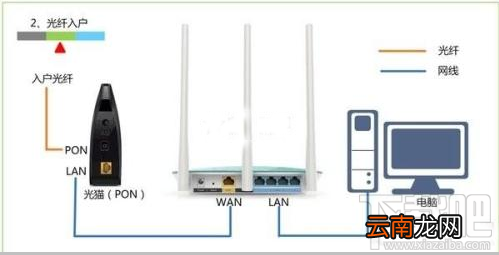
(2)、光钎上网:请准备2根网线 , 一根网线用来连接迅捷的WAN接口与光猫;另一根网线用来连接迅捷路由器上的任意一个LAN(1/2/3/4)接口与电脑上的网线接口 。
文章插图
光钎上网时路由器的安装方法
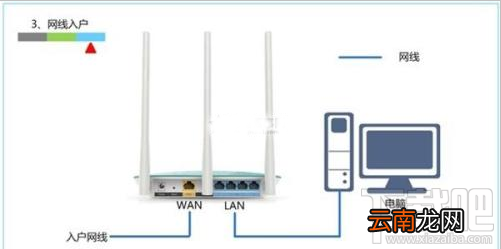
(3)、网线入户上网:请准备1根网线 , 先把宽带运营商提供的入户网线插在迅捷无线路由器的WAN接口;再把自己准备的网线 , 一头连接计算机 , 另一头连接到迅捷路由器上的任意一个LAN(1/2/3/4)接口 。
文章插图
网线入户上网时路由器的安装方法
总结 :即路由器的WAN接口只能够用来连接Moden(猫)、光猫或者入户网线;电脑只能够连接到1、2、3、4中的任意一个 , 不能连接到WAN 。
3、正确设置迅捷(FAST)路由器上网
相关教程:FAST路由器设置:迅捷FWR310无线路由器设置图文教程_
三、宽带运营商问题解决办法
目前国内有些地区的宽带运营商会通过绑定MAC地址的方式 , 来限制用户使用无线路由器;所有当用户完成了迅捷(FAST)无线路由器的安装和设置后 , 任然不能够上网 。
1、有的宽带运营商是支持MAC地址解绑的(如艾普宽带) , 打电话给你的宽带运营商客服 , 客服人员会给你的宽带帐号进行解绑操作 。
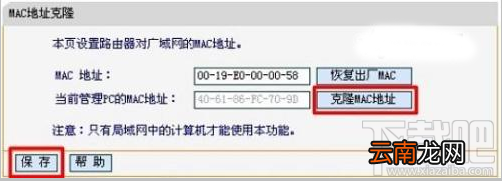
2、如果宽带运营商不支持MAC地址解绑 , 则可以使用迅捷(Fast)路由器上进行MAC地址克隆功能 , 来突破宽带运营商的上网封锁 。
点击“网络参数”——>“MAC地址克隆”——>“克隆MAC地址”——>“保存”
文章插图
【迅捷FAST无线路由器设置好了上不了网的原因及解决方法】以上就是迅捷FAST无线路由器设置好了上不了网的原因及解决方法了 , 希望对大家有所帮助 , 了解更多实用教程请关注我们软件站 。
- 鼠标没有电是怎么回事
- vivos7支持无线充电吗
- 电脑怎么重新输入wifi密码
- 迅捷PDF编辑器签名如何使用 使用方法说明
- 三种有效解决iPhone手机无法连接无线网络的方法
- 安卓手机进入Fastboot模式的多种操作方法
- 黑鲨2支持无线快充吗怎么设置 黑鲨2支持无线快充吗
- 华为手机助手怎么无线连接电脑 无线连接电脑方法介绍
- antbang无线路由器设置
- 苹果iPhone12无线充电模块支持磁吸定位 保护壳曝光