
文章插图
win7 64位系统下载之后 , 电脑上安装各种软件或下载各种资源 , 但难免会遇到恶意软件或者顽固文件 , 出现部分文件无法删除 , 提示该文件被占用等等 , 如果确定要删除某些顽固文件的话 , 其实也可以使用360安全卫士自带的“使用360强力删除”功能来删除 , 我们可以将“使用360强力删除”添加到鼠标右键菜单选项上 , 这样就可以更加方便删除文件 , 下面来看看具体添加方法 。
添加“使用360强力删除”选项设置方法/步骤:
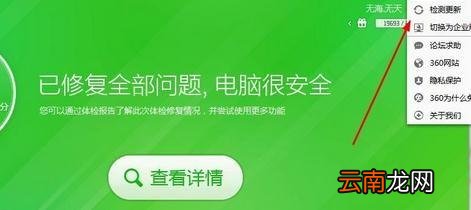
1、启动360安全卫士 , 点击选择程序界面右上角的【主菜单】按钮 。(如图所示)
2、在【主菜单】下 , 点击选择【设置】选项 。(如图所示)
文章插图
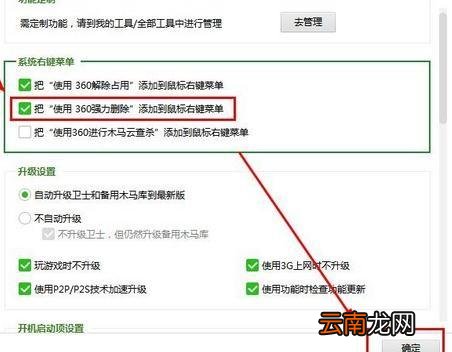
3、在【设置界面下】 , 点击选择【基本设置】--【系统右键菜单】--勾选【把“使用360强力删除”添加到鼠标右键菜单】--【确定】选项完成设置 。(如图所示)
文章插图
4、上面所有的操作都完成之后 , 就可以将“使用360强力删除”添加到鼠标右键菜单选项上了 , 使用起来十分的而方便 。
【鼠标右键如何添加"使用360强力删除"选项】通过教程对win7纯净版64位360卫士相关设置 , 就可以轻松将“使用360强力删除”添加到鼠标右键菜单上 , 对该功能有需求的用户不妨设置试试吧 。
- QQ坦白说如何改匿名身份 改匿名身份方法分享
- QQ坦白说如何发消息 给好友匿名发消息方法推荐
- 如何补数学 数学不好怎么提高
- QQ坦白说如何申请内测 内测资格获得方法说明
- 红豆赤小豆区别 如何区分赤小豆和红豆
- 暴风影音慢放如何调节 播放速度调节方法介绍
- 如何用wps合并文档
- 戒指测量方法 如何测量戒指尺寸
- Uplay点数如何获取 快速获取方法介绍
- 鼠标一直自己动怎么办