
卓享PDF转换器是一款非常实用的PDF转换编辑软件,该软件界面直观友好,用户使用该软件,不仅可以快速的将PDF文件与其他格式的文件相互转换,同时还能够对PDF文件进行压缩、解密等操作,功能十分强大 。很多时候我们为了保护PDF文件不被他人随意观看和更改,会选择给PDF文件加密,但这样也给我们使用PDF文件添加了麻烦,因为每次使用文件时都需要输入密码才能对文件进行浏览或编辑,所以也会为了方便而解除PDF文件的密码 。那么接下来小编就给大家详细介绍一下卓享PDF转换器解密PDF文件的具体操作方法,有需要的朋友可以看一看 。
文章插图
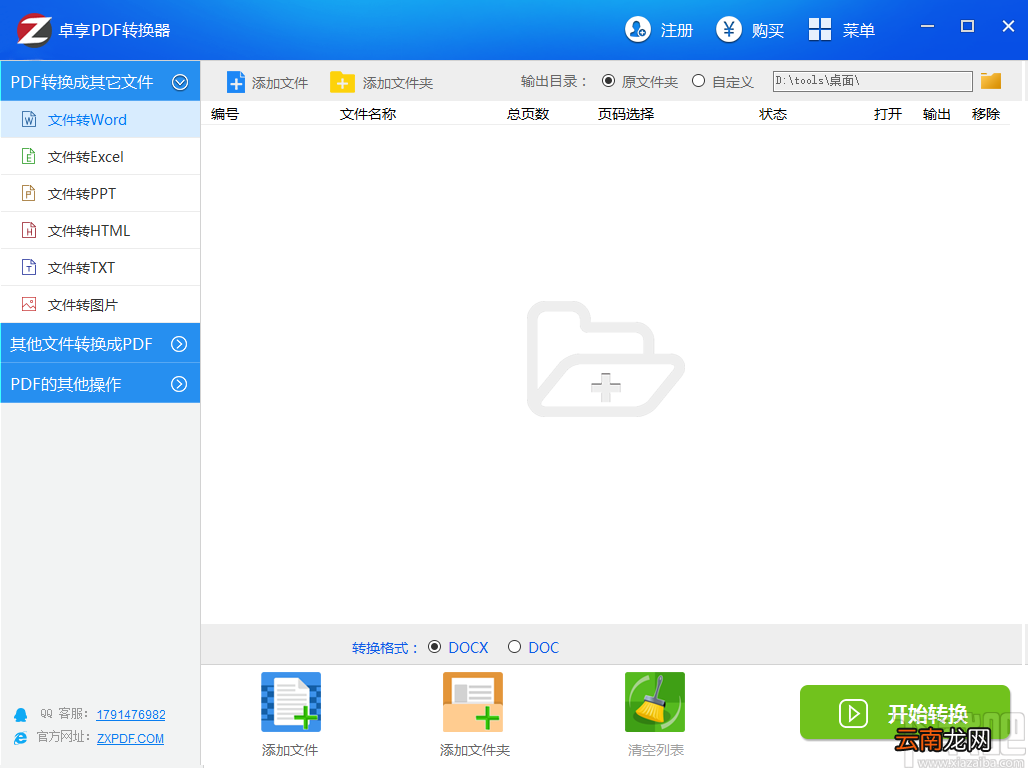
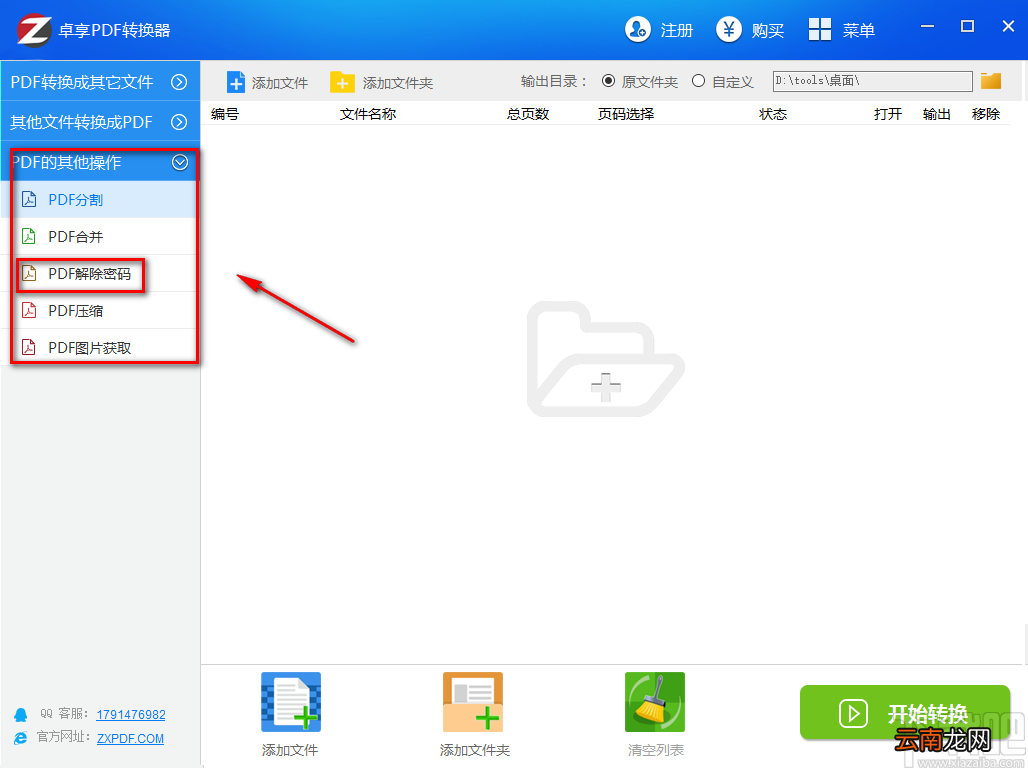
方法步骤1.首先打开软件,在软件界面的左侧找到“PDF的其他操作”选项,点击该选项会有一个下拉框出现,我们在下拉框中点击“PDF解除密码”即可 。
文章插图
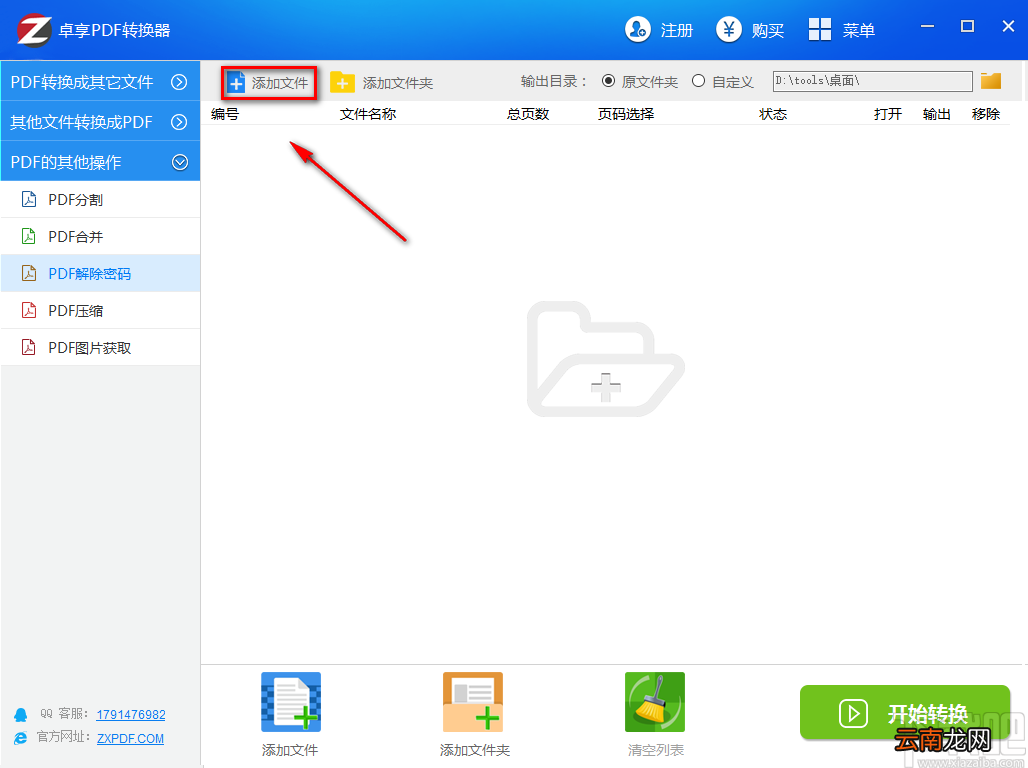
【卓享PDF转换器解密PDF的方法】2.接着在界面左上方找到“添加文件”按钮,我们点击该按钮进入到文件添加页面 。
文章插图
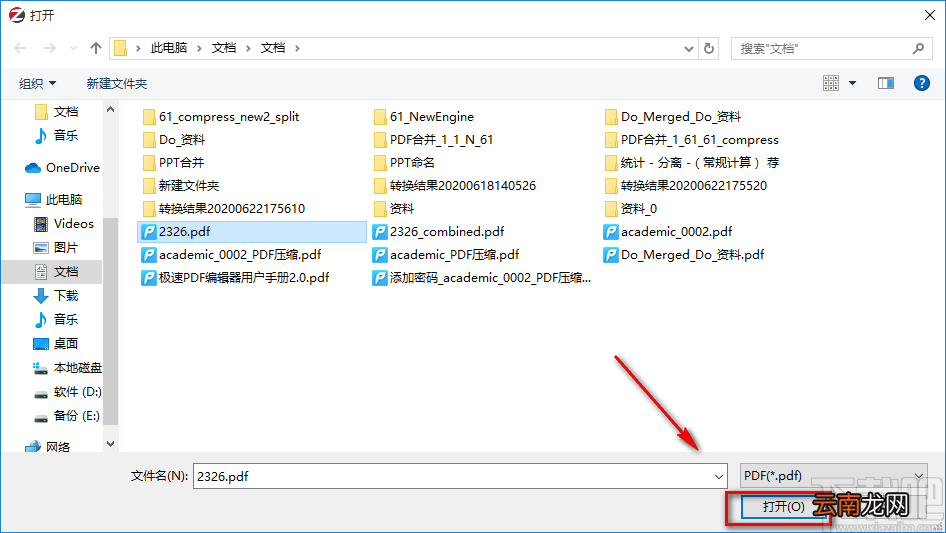
3.在文件添加页面中,我们找到需要解除密码的PDF文件后,再点击页面右下角的“打开”按钮即可将文件添加到软件中 。
文章插图
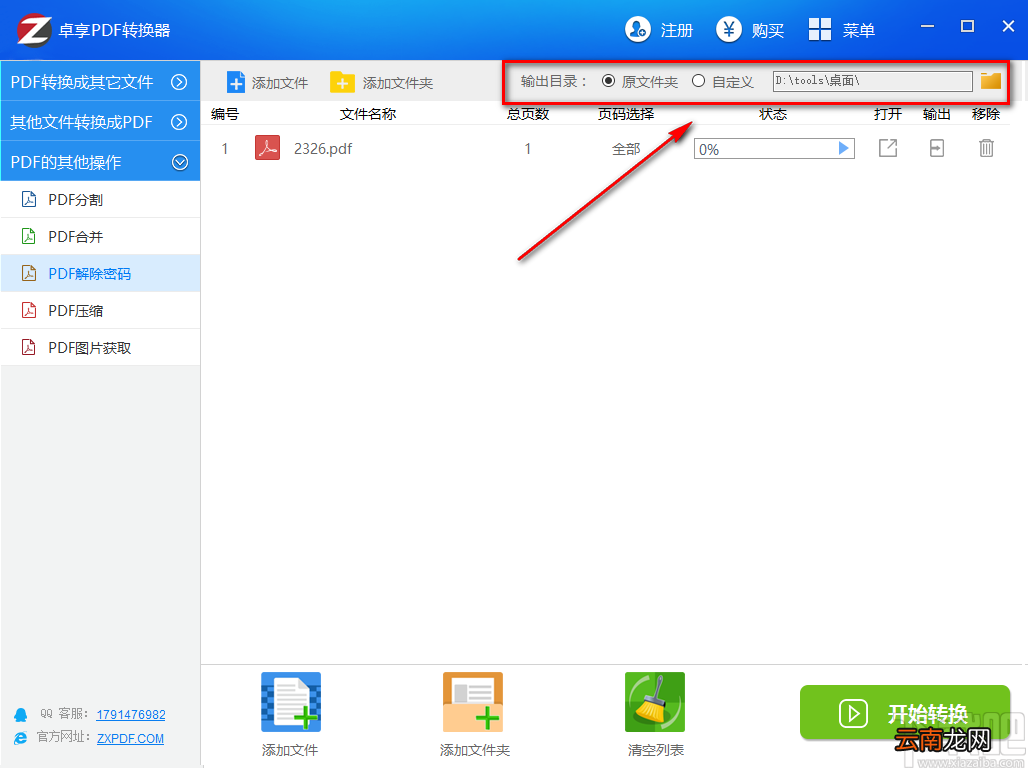
4.将文件添加到软件后,我们在界面顶部找到“输出目录”选项,根据自己的需要在该选项后面对输出目录进行选择,小编在这里选择“原文件夹”,如果选择“自定义”,则还要在弹出的文件保存路径选择页面中对保存位置进行选择 。
文章插图
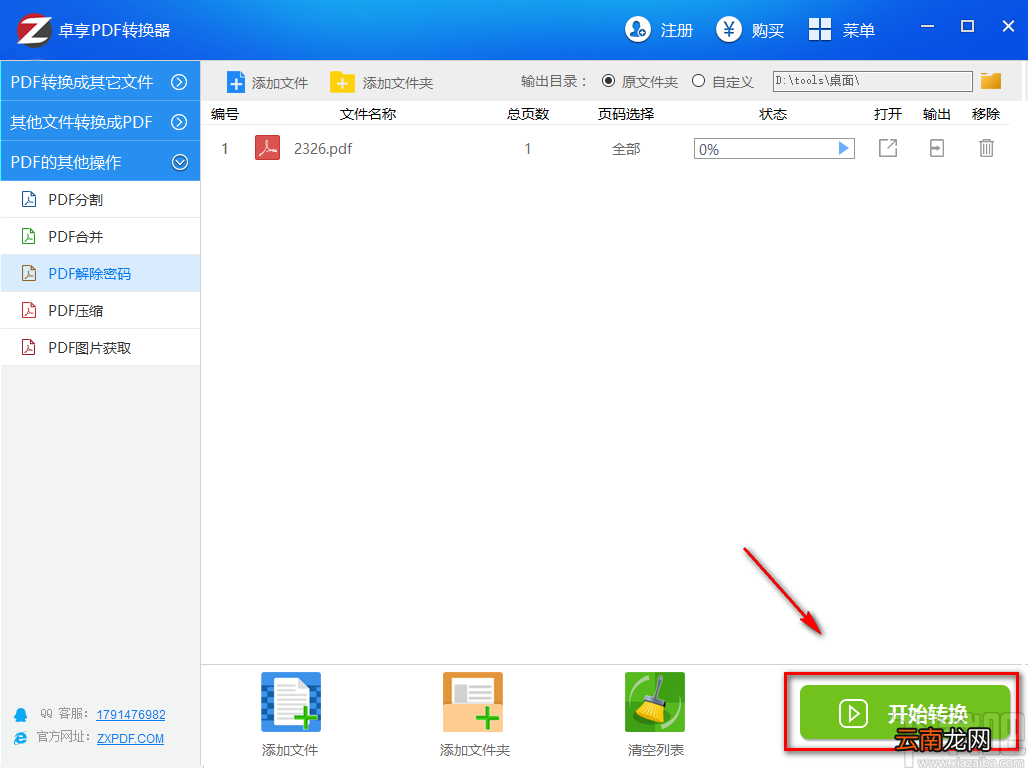
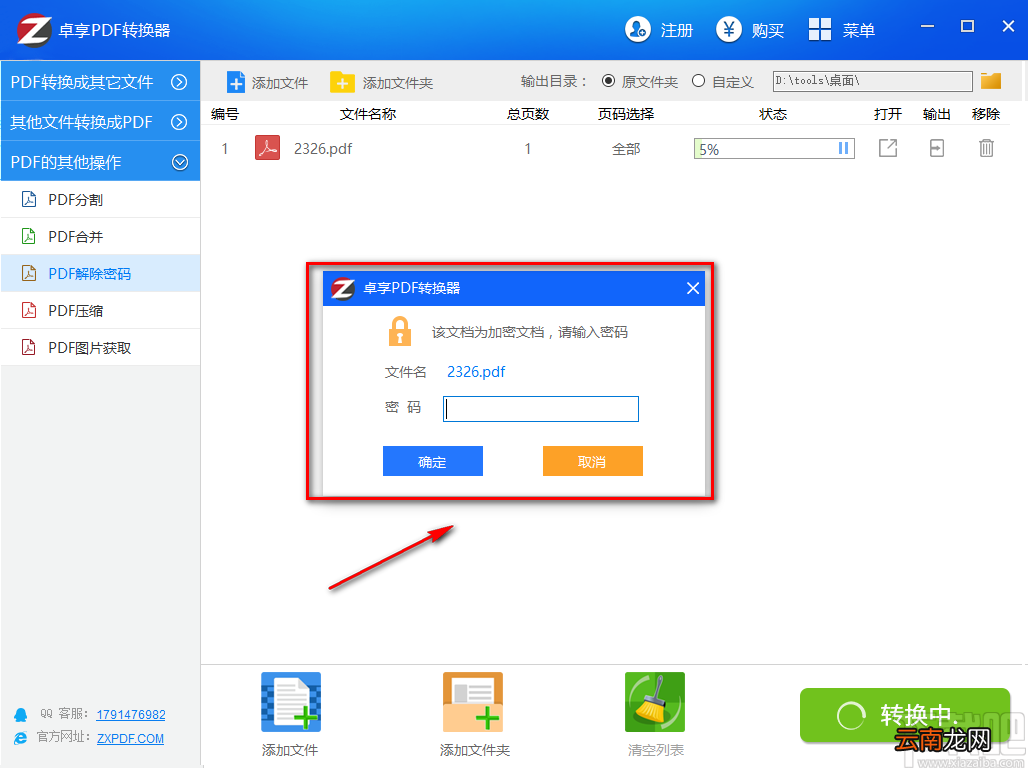
5.完成以上所有步骤后,我们在界面右下角找到绿色的“开始转换”按钮,我们点击该按钮,界面上会出现一个密码输入框 。
文章插图
6.然后在密码输入框中找到密码文本框,我们在框中输入以前对文件设置的密码,再点击框中蓝色的“确定”按钮即可开始解除密码的工作 。
文章插图
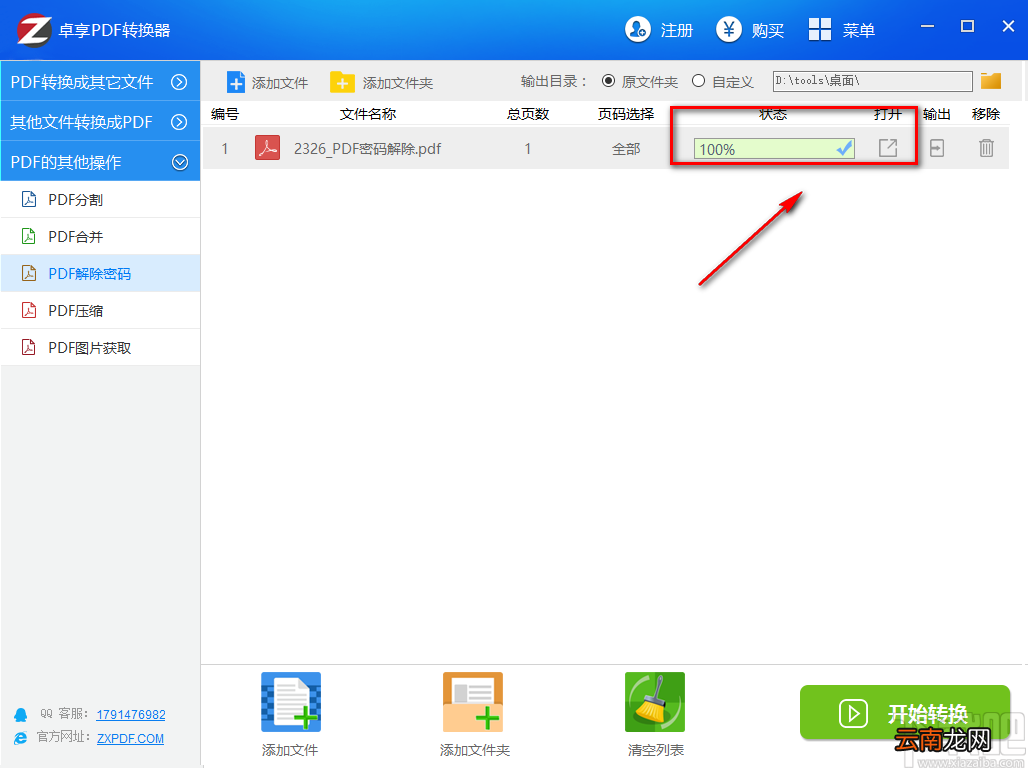
7.PDF解密的速度非常快,解密任务完成后,我们在界面上的文件列表中可以查看到解密状态是100%,还可以点击打开一栏下方的文件打开按钮将文件打开,这时就会发现不需要输入密码就可以直接将文件打开了 。
文章插图
以上就是小编给大家整理的卓享PDF转换器解密PDF文件的具体操作方法,方法简单易懂,有需要的朋友可以看一看,希望这篇教程对大家有所帮助 。
- pdf压缩文件怎么压缩最小
- excel怎么转换成pdf
- 迅捷PDF编辑器签名如何使用 使用方法说明
- PDF文档密码如何破解 加密文档去除密码方法介绍
- excel如何存成pdf?excel存成pdf方法分享
- 怎么卸载万能PDF
- pdf怎么调整页面横向
- 极速pdf阅读器如何复制文字 复制文字方法介绍
- 在Windows Vista系统中预览PDF文件
- 迅捷CAD转换器如何将图纸转换WMF格式 转换方法方法说明