
想知道使用PS设计出文字人想效果吗?那可以跟随小编一同去下文看看使用PS设计出文字人像效果的具体操作方法 。
【使用PS设计出文字人像效果具体操作方法】
文章插图
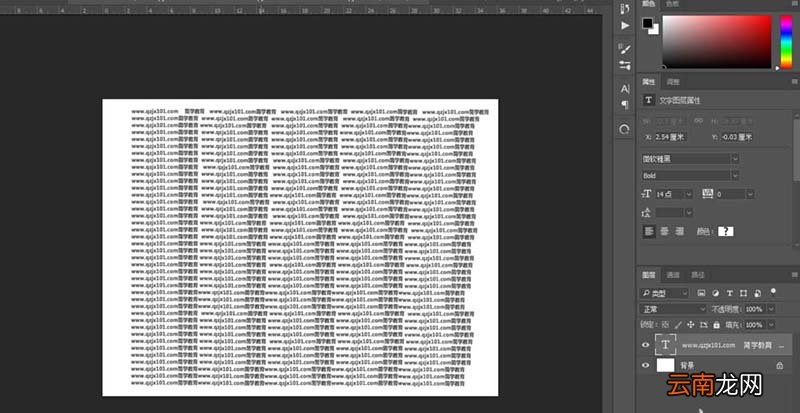
1、新建文件 , 选择“横排文字工具”输入文字 , 多复制一些 , 覆盖整个画布(文字空隙不要太大 , 文字也不要太大)
文章插图
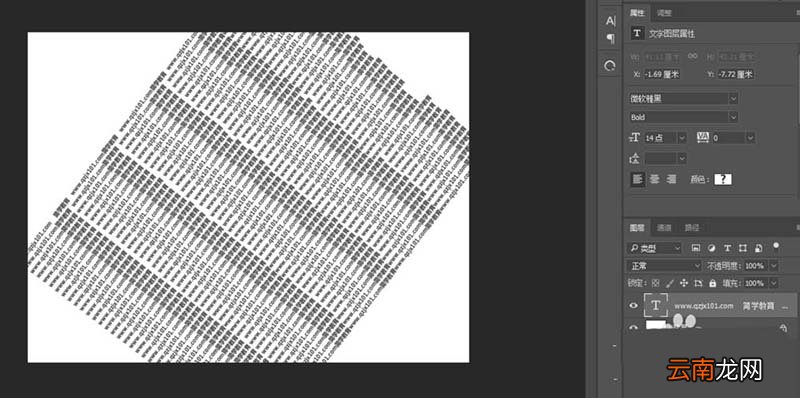
2、选择图层 , 按住快捷键“Ctrl T”打开自由变换 , 旋转一下角度
文章插图
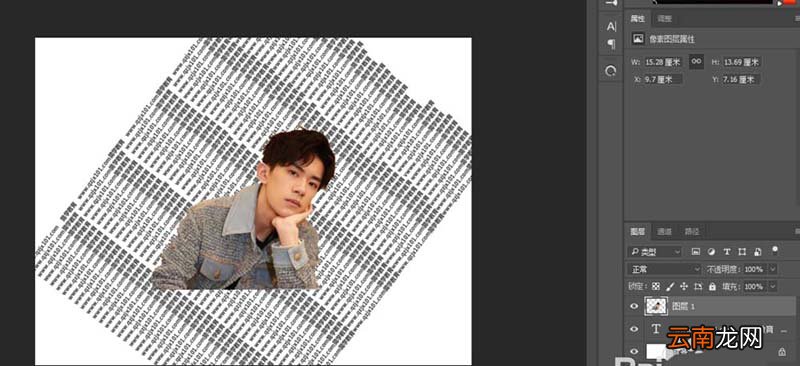
3、打开素材图片 , 将其拖放到文字的上方 , 选择钢笔工具将其人物抠出来
文章插图
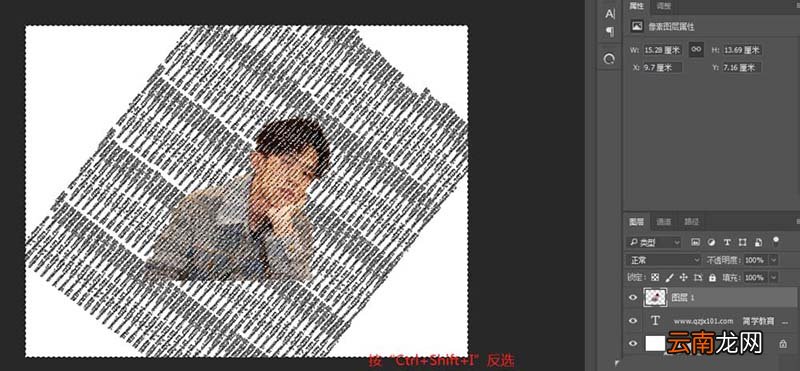
4、按住Ctrl 鼠标左键单击文字图层的图层缩览图 , 创建文字的选区
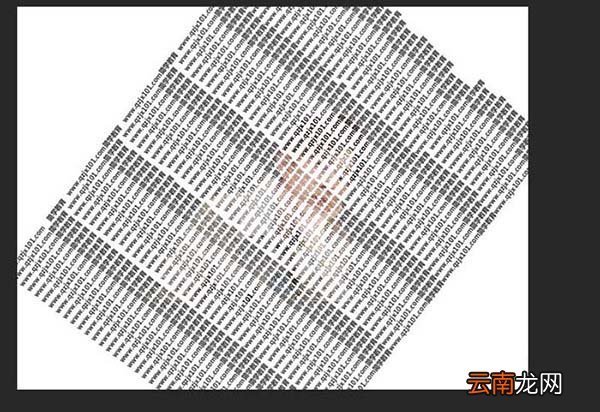
5、按住快捷键“Ctrl Shift I”进行反选 , 删除多余的部分 , 按“Ctrl D”去除选区 。
文章插图
文章插图
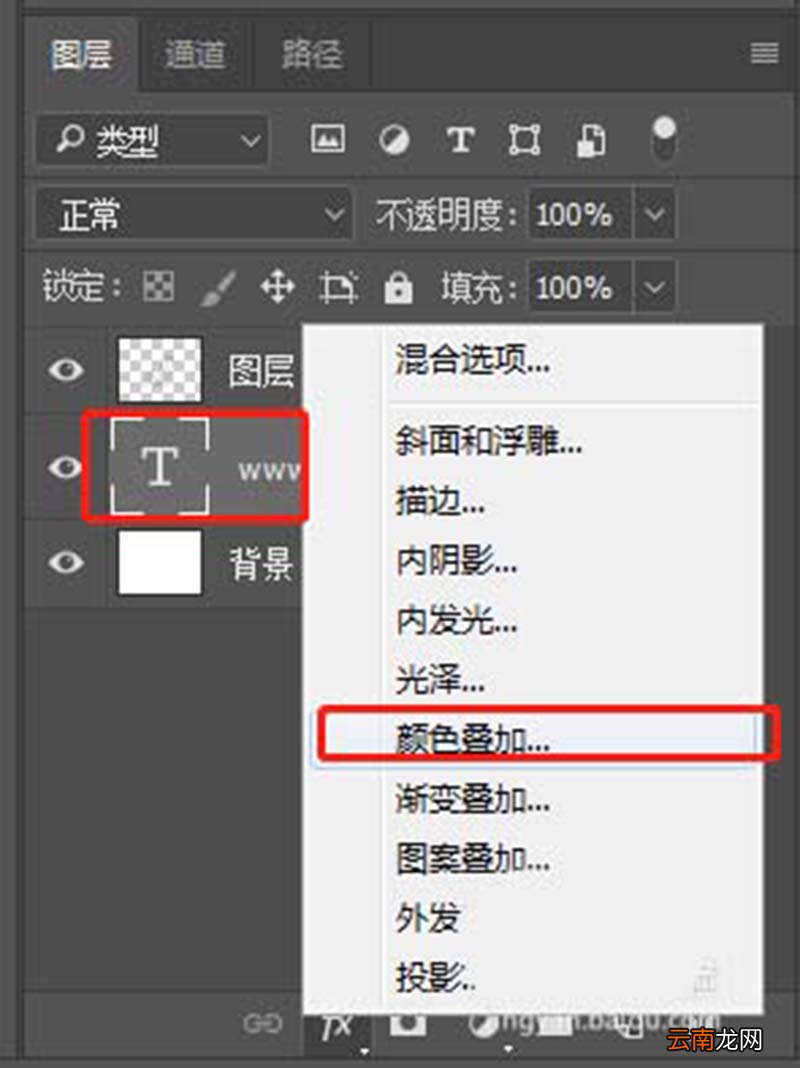
6、选择文字图层 , 为文字添加一个“渐变叠加”更换一个颜色 。
文章插图
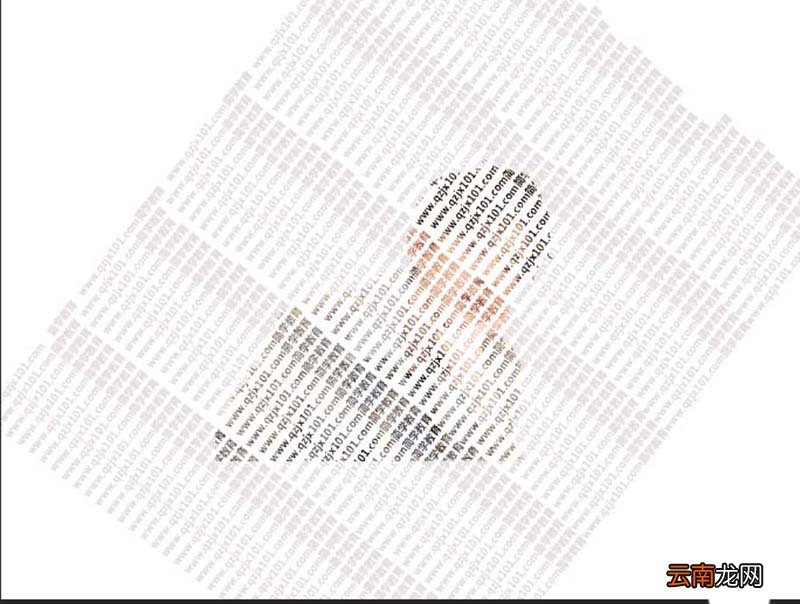
7、最终效果
文章插图
看完上文讲解的使用PS设计出文字人像效果的具体操作方法 , 你们是不是都学会啦!
- 彩虹屁是什么意思 彩虹屁出自哪里
- 微信的账单怎么快速删除
- Wacom推出手写板Bamboo 支持Vista系统
- 怎么开启陌生电话拦截
- NVIDIA 推出ForceWare Vista升级程序
- 手环亮度怎么调节
- 在腾讯文档中导出文档保存到本地的详细步骤
- 铁轨的宽度怎么来的 铁轨的宽度是怎么制定出来的
- 干巴菌炒出苦是啥原因 干巴菌为什么炒出苦
- 高考成绩多久出来 高考成绩一般考后多长时间出来