
迅捷pdf编辑器是一款多功能的PDF文件编辑工具,通过这款软件我们可以在操作电脑的时候对电脑中的一些PDF文件进行编辑,这样在遇到一些需要修改PDF文件内容的情况时就可以快速解决问题了,在编辑文本的过程中最常用到的就是复制、粘贴操作,而一些用户在使用迅捷pdf编辑器这款软件的时候还不知道要怎么复制文本,所以小编接下来就是跟大家分享在这款软件中复制文本的具体操作方法的,有需要的朋友赶紧试一试这个方法吧,希望这篇方法教程能够帮助到大家 。
文章插图
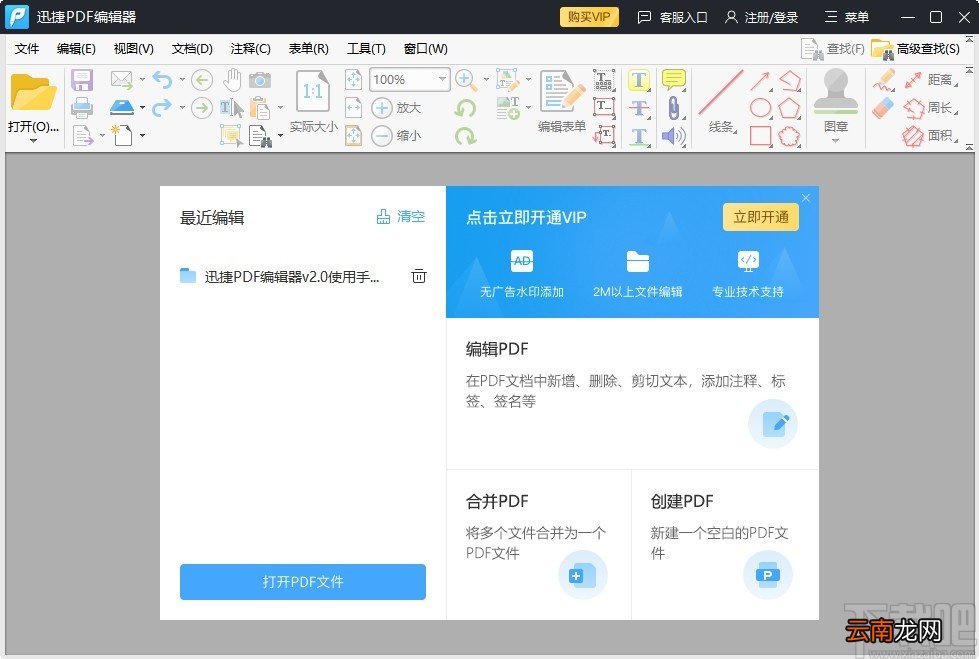
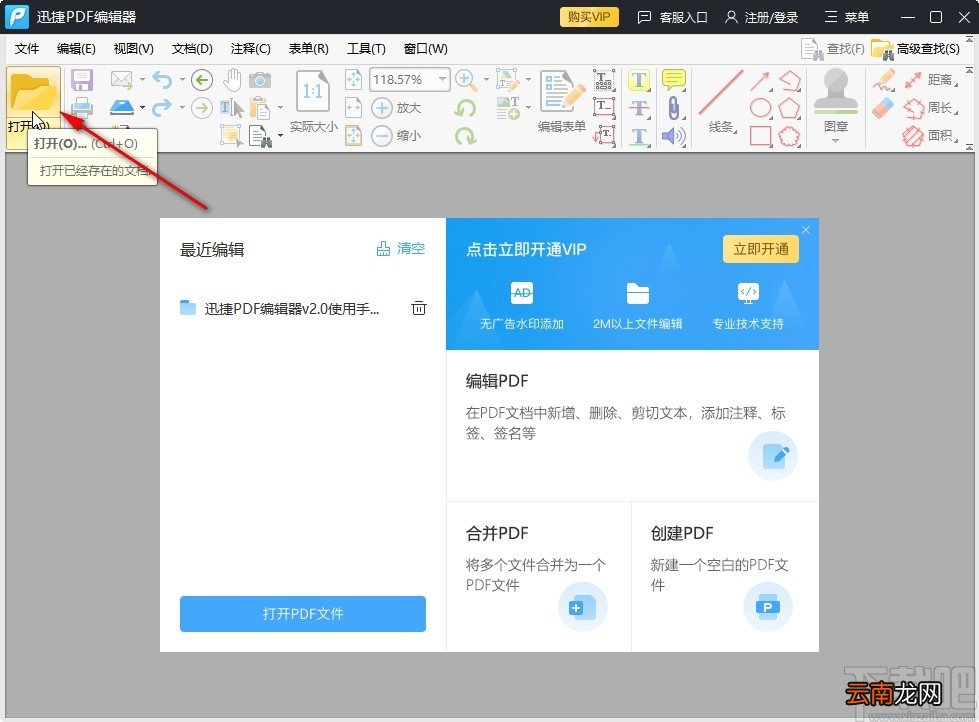
方法步骤1.首先第一步我们打开软件之后在界面左上角找到打开选项,点击之后将想要处理的PDF文件添加到软件界面 。
文章插图
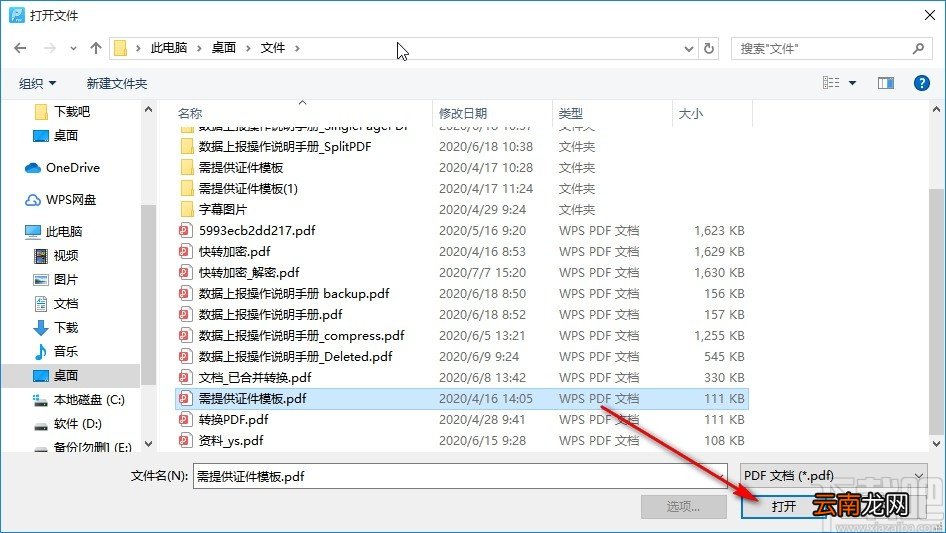
2.点击打开按钮之后,下一步我们在出现的选择文件界面中,选中待处理的PDF文件之后,点击右下角的打开按钮 。
文章插图
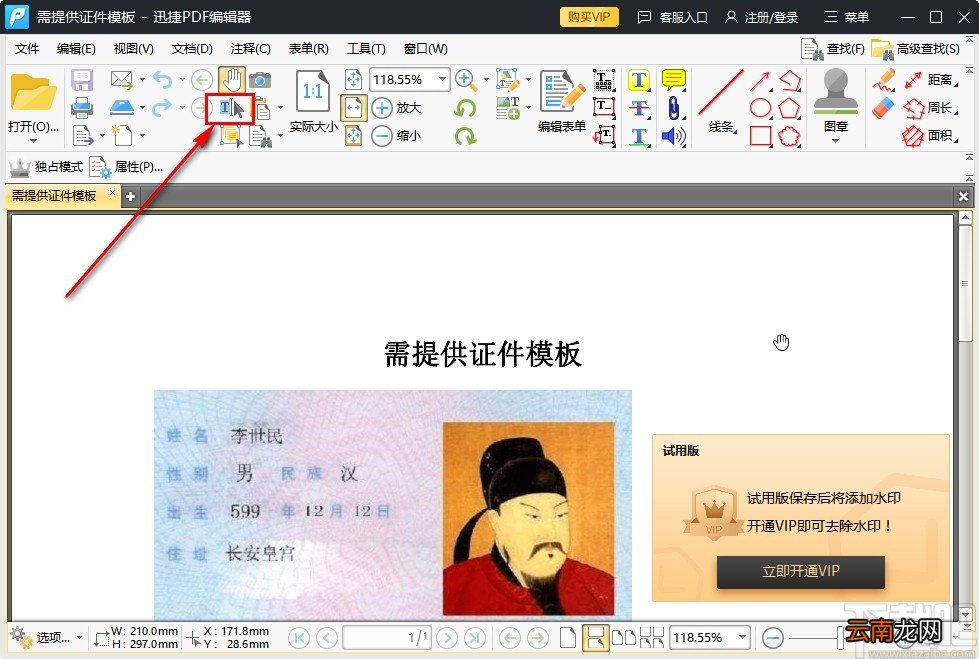
3.点击打开按钮将PDF文件添加到软件界面之后,我们在界面上方找到选取工具并点击,如下图中箭头指向的位置所示 。
文章插图
4.点击这个选取工具之后就可以使用鼠标来选择想要复制的文本内容了,选取之后点击鼠标右键,在出现的操作列表中点击复制选项 。

文章插图
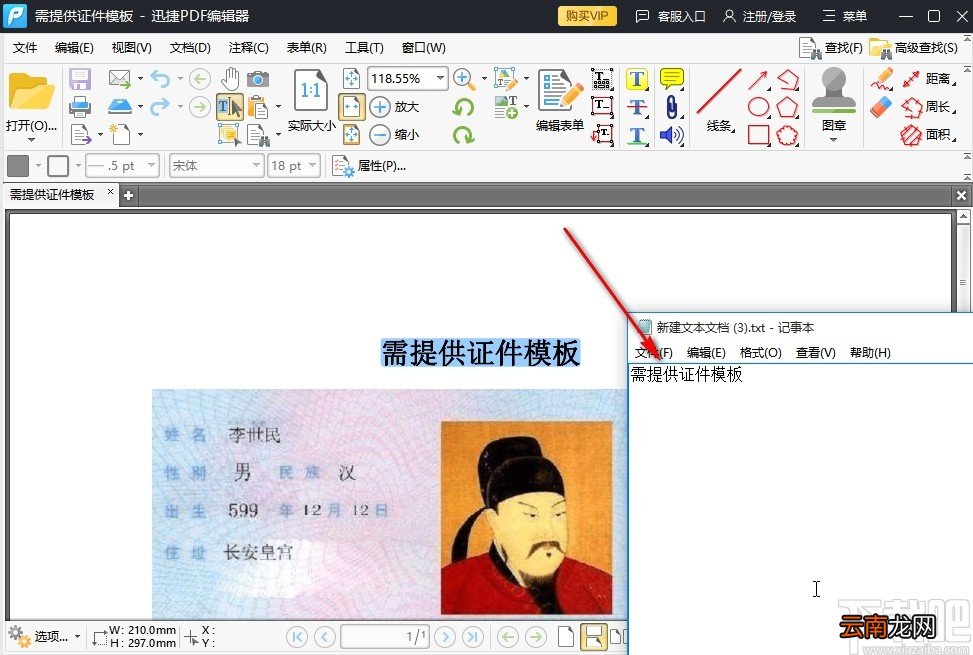
【迅捷pdf编辑器复制文本的操作方法】5.点击这个复制选项即可复制文本,我们打开一个记事本按下Ctrl V粘贴快捷键之后即可将复制的文本内容粘贴到其中 。
文章插图
以上就是小编今天跟大家分享的使用迅捷pdf编辑器这款软件的时候复制文本的具体操作方法,有需要的朋友赶紧试一试这个方法吧,希望这篇教程能帮到大家 。
- pdf压缩文件怎么压缩最小
- excel怎么转换成pdf
- 微信编辑器i排版如何拼图 快速拼图技巧分享
- 迅捷PDF编辑器签名如何使用 使用方法说明
- PDF文档密码如何破解 加密文档去除密码方法介绍
- excel如何存成pdf?excel存成pdf方法分享
- 怎么卸载万能PDF
- pdf怎么调整页面横向
- 迅捷CAD编辑器怎么画已知边长三角形 解决方法分享
- 迅捷CAD编辑器打印图纸线条不显示是什么原因 解决方法说明