
adobe acrobat是一款十分好用的PDF阅读软件,也是编辑PDF文档的有力工具,该软件给用户提供了友好的操作界面,可以帮助用户快速轻松的对PDF进行编辑处理,比如合并PDF文档、压缩PDF、加密解密PDF等 。我们在使用这款软件打开一个PDF文档后,如果想要在文档末尾处添加多页内容,就需要先在文档末尾处添加空白页,再根据自己的需要在空白页中添加文档内容 。鉴于有很多朋友不知道怎么加空白页,那么接下来小编就给大家详细介绍一下adobe acrobat加空白页的具体操作方法,有需要的朋友可以看一看 。

文章插图
方法步骤1.首先我们在软件中打开想要加空白页的文档,并确保工具菜单已经打开 。
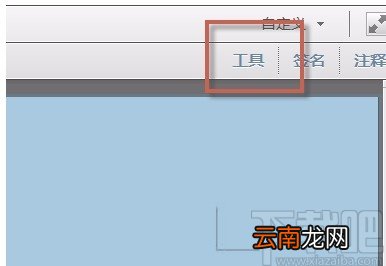
文章插图
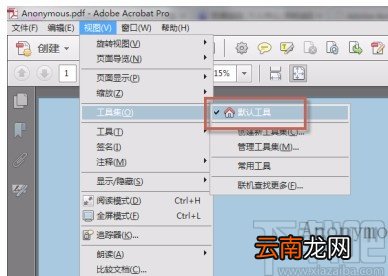
【adobe acrobat加空白页的方法】2.如果工具菜单没有打开,则点击“视图”选项,在其下拉框中选择“工具集”,并在出现的子下拉框中勾选“默认工具”选项 。
文章插图
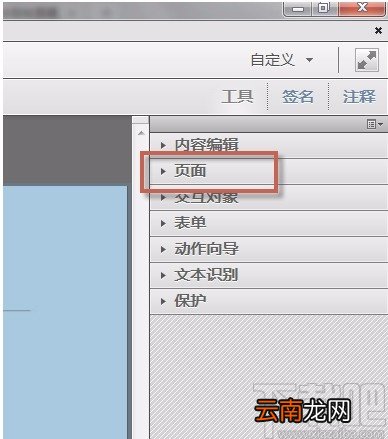
3.接着我们点击界面右上方的“工具”选项,并在其下拉列表中点击“页面”选项卡 。
文章插图
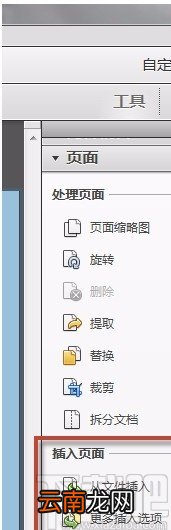
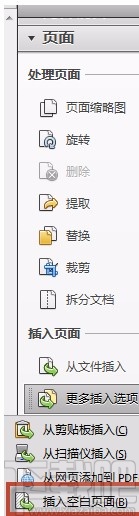
4.然后在页面选项卡的下拉列表中,我们找到“插入页面”选项,在该选项下方选择“更多插入选项” 。
文章插图
5.随后在“更多插入选项”下方会出现一个下拉框,我们在下拉框中选择“插入空白页” 。
文章插图
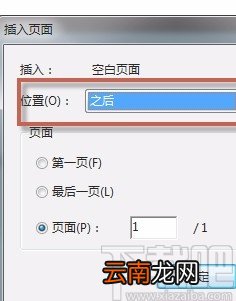
6.接下来界面上就会弹出一个插入页面窗口,我们在窗口中点击“位置”选项后面的下拉按钮,并根据自己的需要选择插入位置,并设置插入的页面范围 。
文章插图
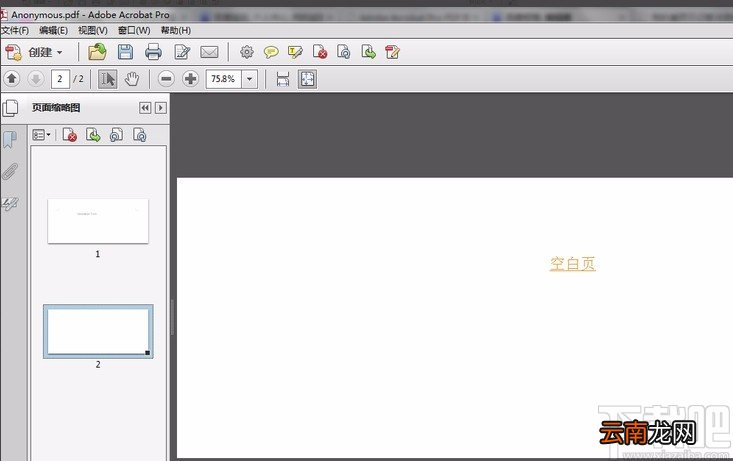
7.最后点击窗口中的 “确定”按钮,就可以成功给PDF文件添加空白页了,效果如下图所示,大家可以作为参考 。
文章插图
以上就是小编给大家整理的adobe acrobat加空白页的具体操作方法,方法简单易懂,有需要的朋友可以看一看,希望这篇教程对大家有所帮助 。
- Adobe声明:现有产品不会兼容Vista
- 微软公布Vista认证软件 IBM/Adobe等缺席
- Adobe将于12月31日终止支持Flash 或被HTML5技术取代
- adobeair是什么东西
- Metro Vista系统中的Adobe PDF杀手
- 空调加制冷剂的方法和步骤 怎么添加空调制冷剂
- adobe reader xi是什么软件
- Adobe After Effects移动图形具体操作步骤
- Adobe After Effects设计旗帜随风飘扬动画效果详细操作方法
- Adobe illustrator移动修改锚点的操作流程