
【金山文档高亮PDF文档内容的方法】金山文档是一款功能十分全面的文档内容编辑软件 , 该软件能够对多种格式的文档进行编辑处理 , 同时还可以多人实时协作编辑文档 , 比如给文档添加页码、打印文档等 , 使用起来非常方便 。我们在对文档内容进行编辑处理的过程中 , 有时候为了突出文档的某些内容 , 就会对需要强调突出的内容进行高亮 。这款软件就可以满足我们高亮文档内容的需要 。鉴于很多朋友不知道怎么对其操作 , 那么接下来小编就给大家详细介绍一下金山文档高亮PDF文档内容的具体操作方法 , 有需要的朋友可以看一看 。

文章插图
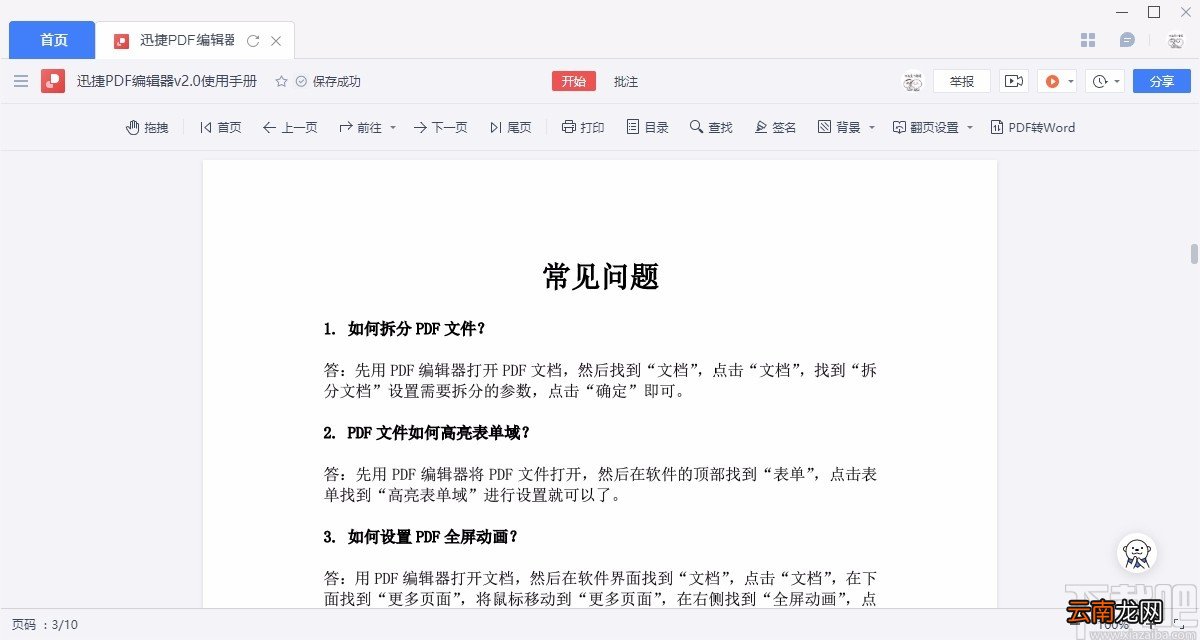
方法步骤1.首先打开软件 , 我们在软件中将需要高亮的PDF文档打开 , 如下图所示 。
文章插图
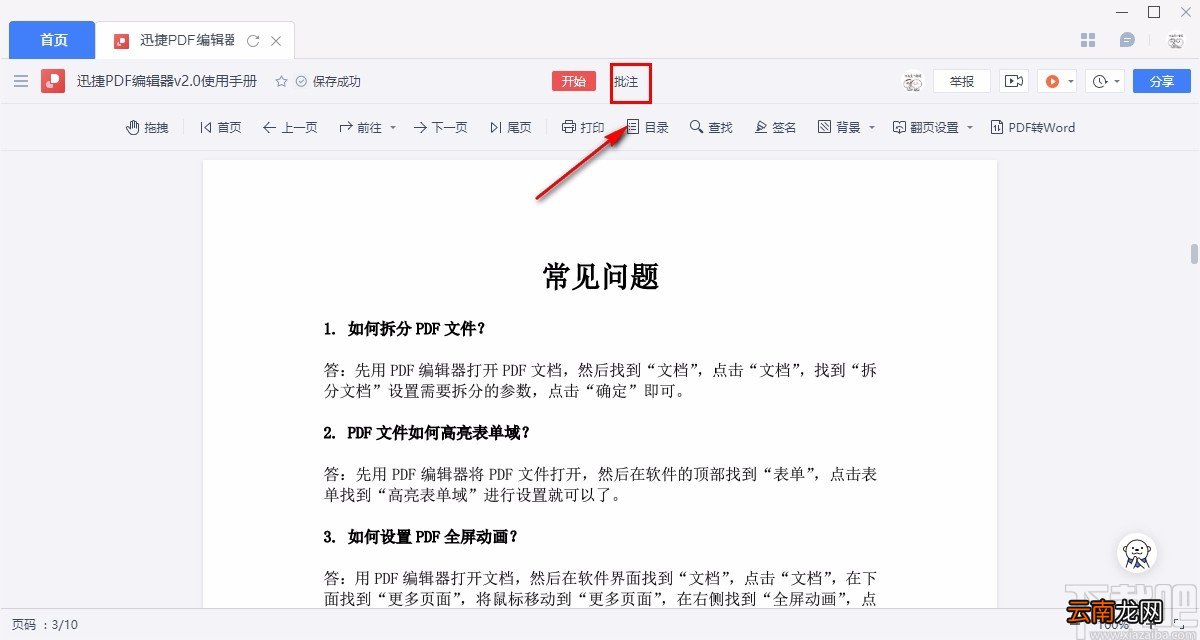
2.接着我们在界面上方找到“批注”选项 , 点击该选项 , 其下方就会出现很多批注操作选项 。
文章插图
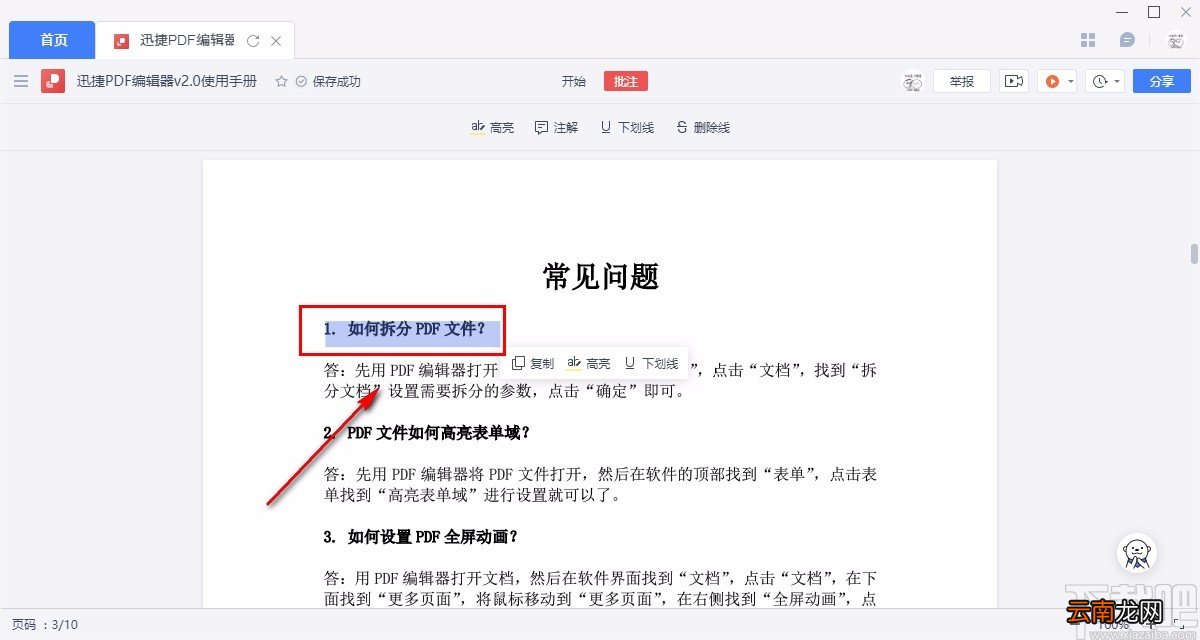
3.接下来我们在文档中找到需要高亮的内容 , 我们按住鼠标左键不动 , 同时移动鼠标将需要高亮的部分给选中 。
文章插图
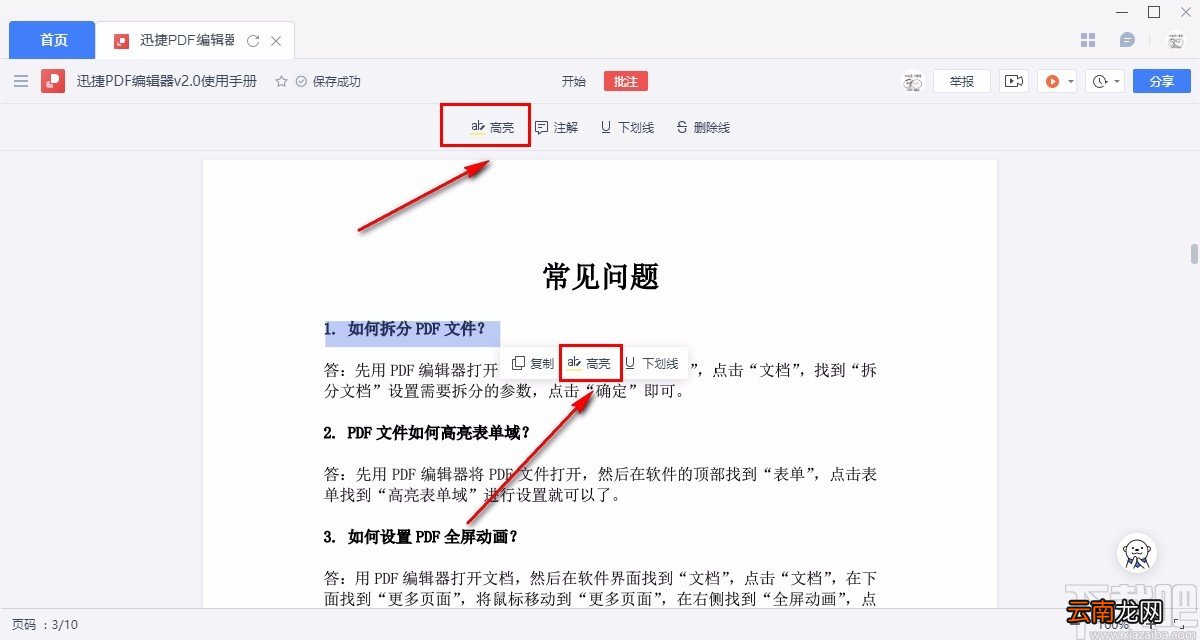
4.然后选中的文字旁边就会出现一个操作选项框 , 在框中点击“高亮”;也可以在界面上方找到“高亮”选项并点击 。
文章插图
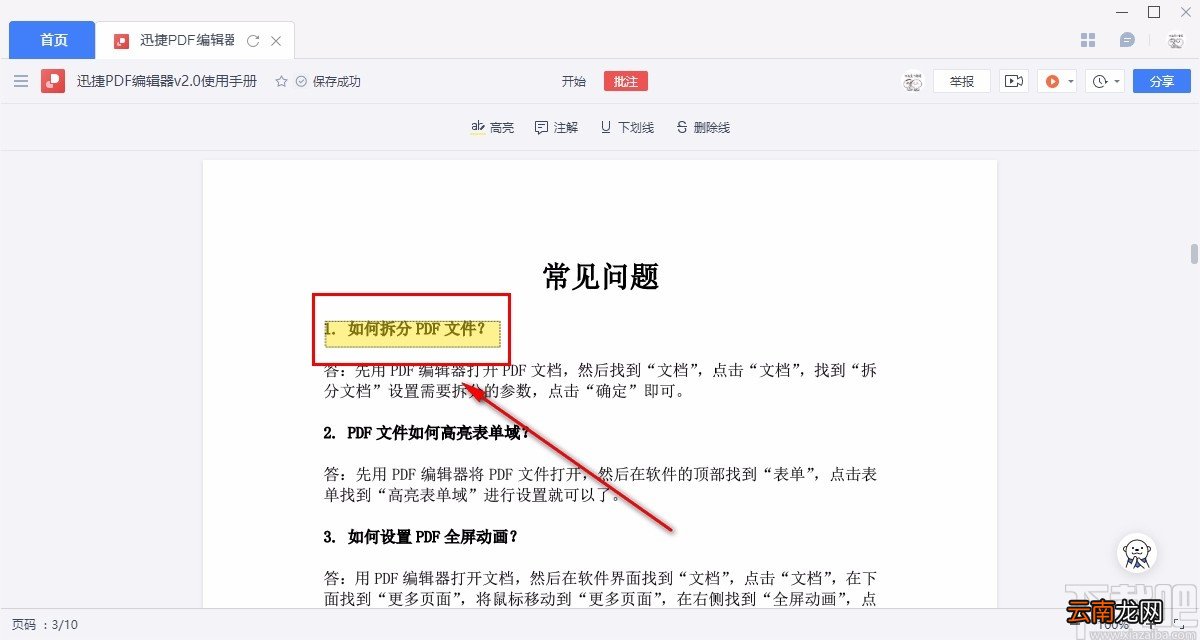
5.完成以上所有步骤后 , 我们就成功高亮选中的文档内容了 , 效果如下图所示 , 大家可以作为参考 。
文章插图
以上就是小编给大家整理的金山文档高亮PDF文档内容的具体操作方法 , 方法简单易懂 , 有需要的朋友可以看一看 , 希望这篇教程对大家有所帮助 。
- 在腾讯文档中导出文档保存到本地的详细步骤
- 如何用wps合并文档
- 打印Word文档多了几个字怎么解决 解决方法说明
- PDF文档密码如何破解 加密文档去除密码方法介绍
- 如何清空wps云文档
- 乾坤大挪移:修改文档默认保存路径
- 有道云协作如何实现多人协同编辑 多人同时处理文档方法介绍
- 微信网页版如何上传Word文档 上传Word文档方法介绍
- 金山词霸如何关闭自动启动 关闭自动启动的方法介绍
- 金山词霸如何背单词?金山词霸背单词步骤详解