
金山文档是一款功能十分齐全的文档办公软件,该软件支持包括PDF、Word、PPT以及Excel在内的文档编辑,并且能够实现多人实时协作编辑,修改文档后,软件就会自动对文档内容进行保存,使用起来非常方便 。我们在创建Word文档的时候,首先需要做的基础操作就是新建一个Word文档,否则无法进行其他的编辑操作,所以我们需要掌握新建Word文档的方法 。由于一些新手小伙伴不会新建文档,那么接下来小编就给大家详细介绍一下金山文档新建Word文档的具体操作方法,有需要的朋友可以看一看 。

文章插图
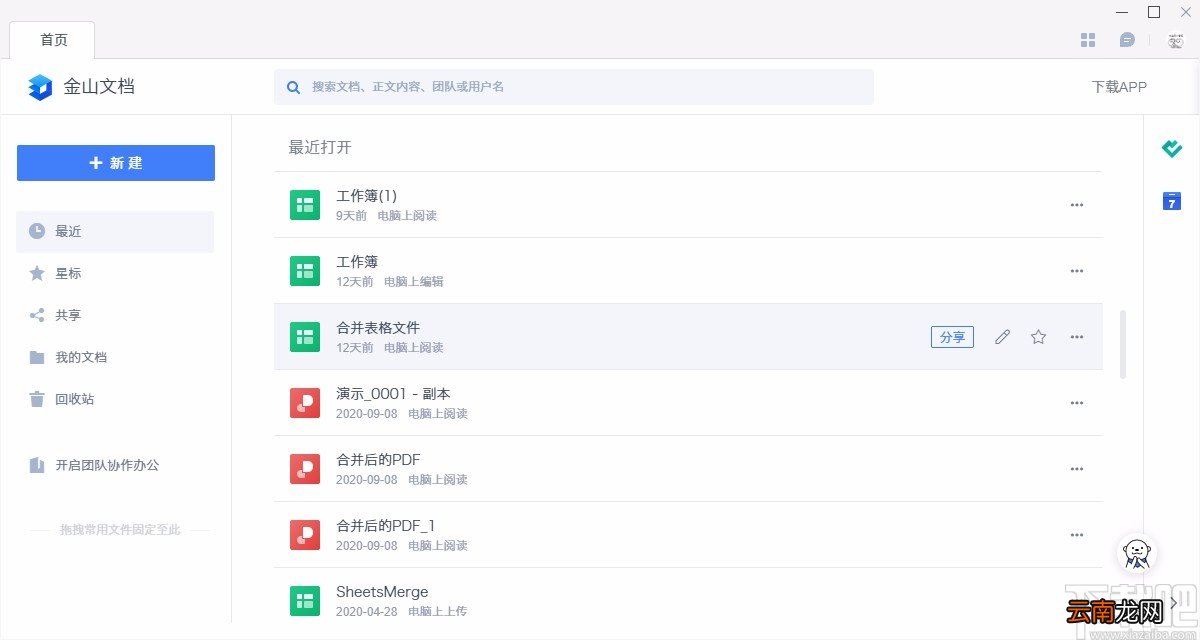
方法步骤1.首先在电脑桌面上找到该软件的快捷图标,我们双击该图标就可以打开软件 。
文章插图
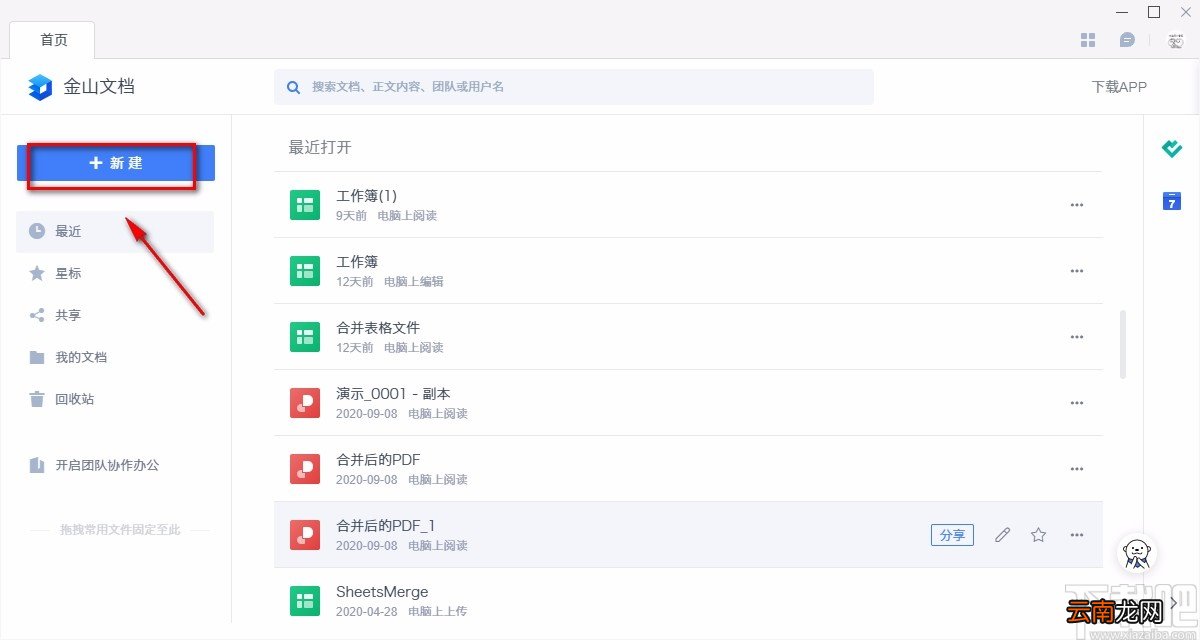
2.进入到软件主界面后,我们在界面左上方找到“新建”选项,点击该选项再进行下一步操作 。
【金山文档新建Word文档的方法】
文章插图
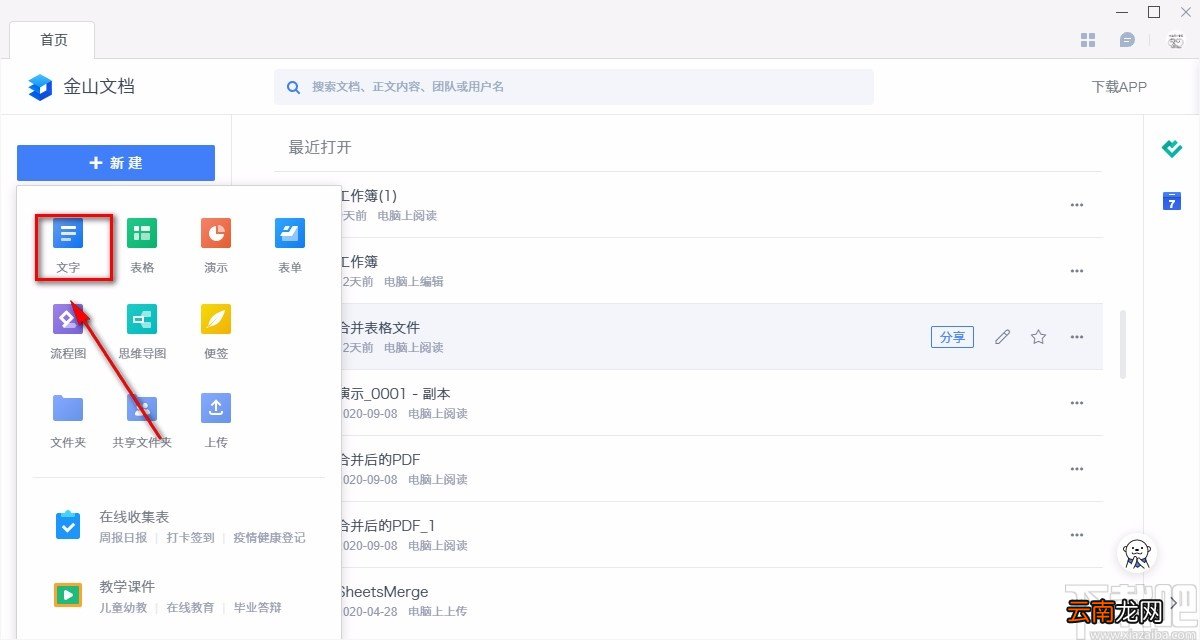
3.接着在“新建”选项下方会出现一个下拉框,在下拉框中可以看到很多操作选项,我们在这些选项中找到“文字”选项并点击即可 。
文章插图
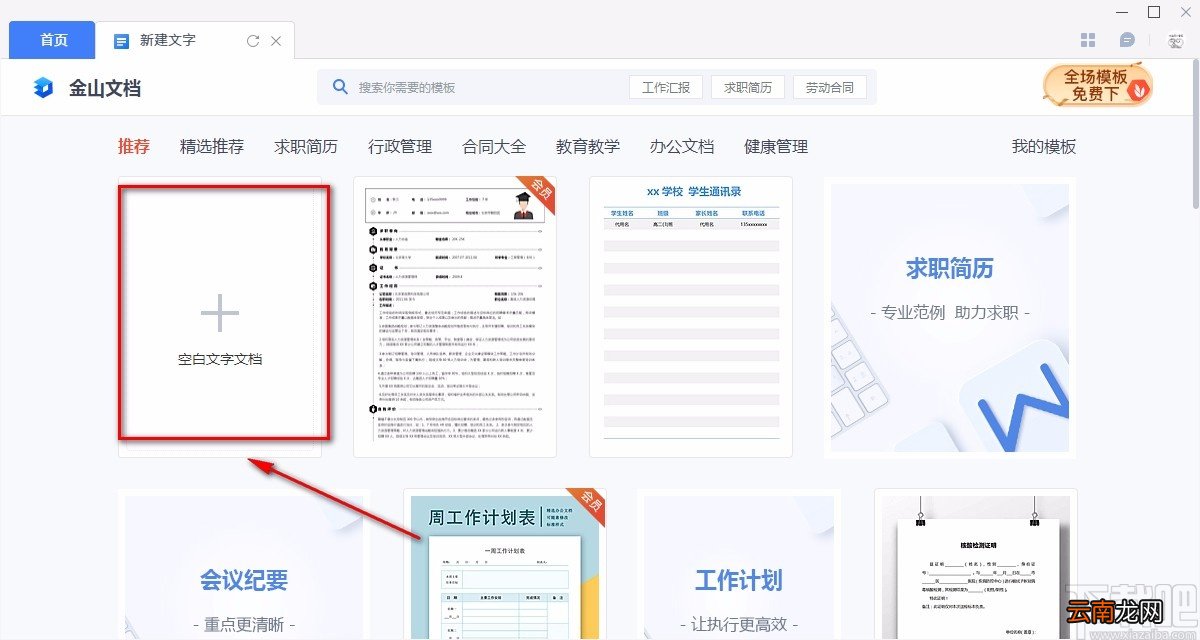
4.接下来就会进入到新建文字页面,我们在页面上找到“空白文字文档”选项,点击该选项就可以成功新建Word文档了 。
文章插图
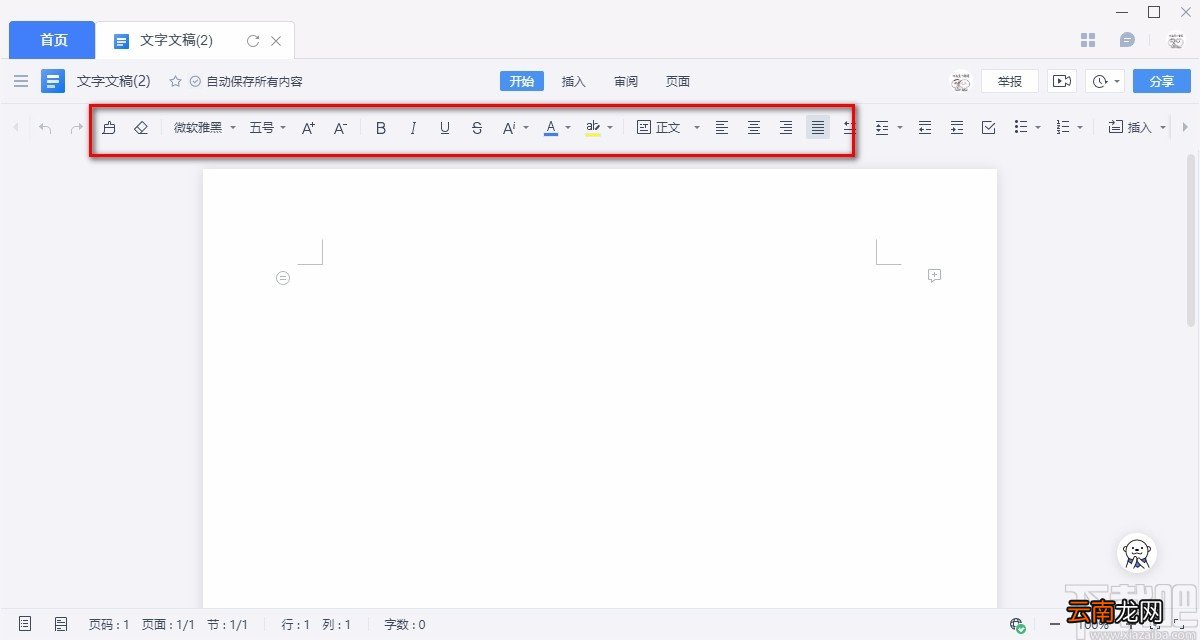
5.完成以上所有步骤后,我们就可以进入到Word文档页面,在页面上就可以编辑文档内容了,同时还可以使用界面上方的工具来处理文档内容 。
文章插图
以上就是小编给大家整理的金山文档新建Word文档的具体操作方法,方法简单易懂,有需要的朋友可以看一看,希望这篇教程对大家有所帮助 。
- 在腾讯文档中导出文档保存到本地的详细步骤
- 如何用wps合并文档
- 打印Word文档多了几个字怎么解决 解决方法说明
- PDF文档密码如何破解 加密文档去除密码方法介绍
- 如何清空wps云文档
- 乾坤大挪移:修改文档默认保存路径
- 有道云协作如何实现多人协同编辑 多人同时处理文档方法介绍
- 微信网页版如何上传Word文档 上传Word文档方法介绍
- 金山词霸如何关闭自动启动 关闭自动启动的方法介绍
- 金山词霸如何背单词?金山词霸背单词步骤详解