
iTunes更新时出错怎么办?很多网友发现使用iTunes的自带更新总是失败,无法升级itunes怎么呢?下面下边将为大家带来这篇iTunes更新时出错的解决方法,需要的朋友一起来看看吧!
iTunes更新时出错的解决方法
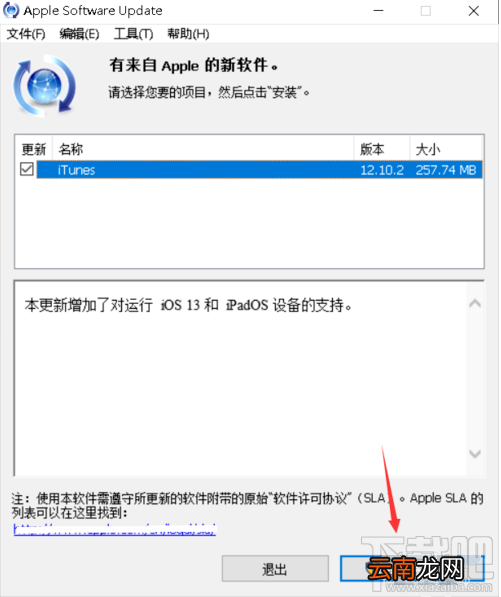
itunes默认会自动检测更新,点击安装这个项目,如下图所示
文章插图
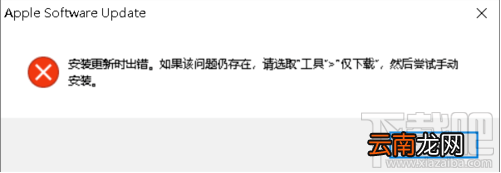
下载后安装就会出错,点击是,如下图所示
文章插图
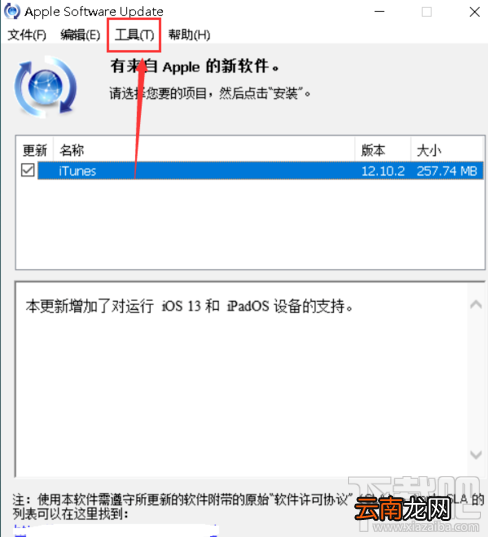
返回更新,点击工具,如下图所示
文章插图
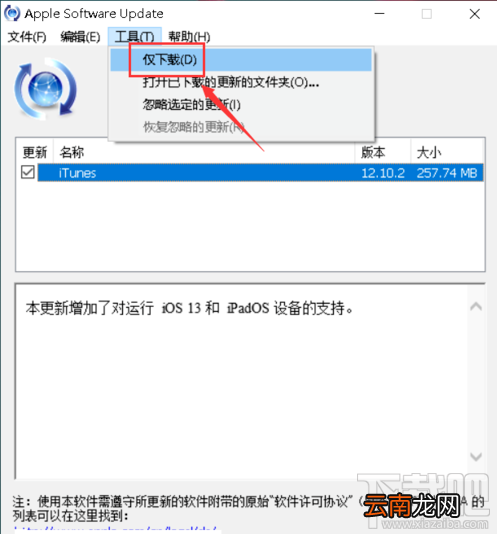
工具下面点击仅下载 。如下图所示
文章插图
系统开始自动下载,如下图所示
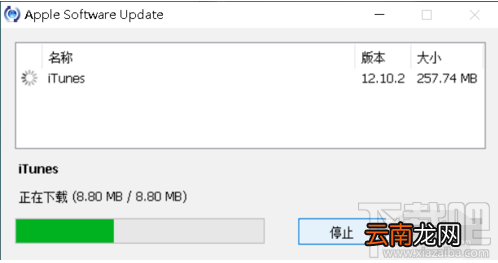
文章插图
下载后可以右键单击以管理员身份运行,如下图所示
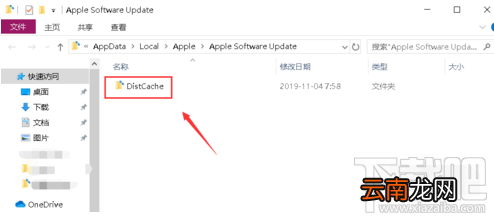
文章插图
如果下载安装又出现签名无效,往下看,如下图所示
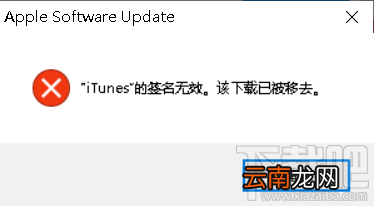
文章插图
那么我们只能从官网从新下载,不要使用自动更新了,然后手动安装!如下图所示
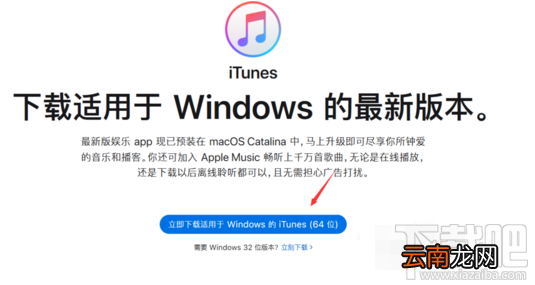
文章插图
总结:
1、自动提示更新直接安装出错 。点击工具--仅下载 。
2、以管理员身份运行下载问题,提示签名无效 。
3、进入官网直接下载新版手动安装!
【iTunes更新时出错怎么办?iTunes更新时出错的解决方法】以上就是本篇文章的全部内容了,希望对各位有所帮助 。如果大家还有其他方面的问题,可以留言交流,请持续关注我们!
- 空调制热为什么开始时不动空调制热开始时不动的原因
- 数码相机照相怎么能显示时间
- 甘蔗怎么保存放的时间长 甘蔗储存方法
- 高考成绩多久出来 高考成绩一般考后多长时间出来
- 羽绒服2个小时能烘干吗
- 公积金数据多久更新
- 天猫618什么时候开始
- soul账号被暂时封禁怎么办
- OPPO A8怎么设置手机语言
- 荣耀50怎么设置24小时时间