
Photoshop cs5之修改图像尺寸
【Photoshop cs5之修改图像尺寸】Photoshop cs5之修改图像尺寸,怎样修改图像尺寸?我们编辑图像时可能有很多目的,但是图像的尺寸或分辨率并不完全适合与所有用途,如电脑桌面,QQ头像等,我们需要根据实际情况对图像大小和分辨率进行调整,才能令其符合使用需要 。今天小编就向大家介绍一下用Photoshop cs5怎样修改图像尺寸和分辨率 。
使用“图像大小”命令可以调整图像的像素大小、打印尺寸和分辨率 。修改像素大小不仅会影响图像在屏幕上的视觉大小,还会影响图像的质量及其打印特性,同时也决定了其占用的存储空间 。
打开一个文件,执行“图像>图像大小”命令,打开“图像大小“对话框”,我们先来看一下“像素大小”选项组,它显示了图像当前的像素尺寸,当我们修改像素大小后,新文件的大小会出现在对话框的顶部,旧文件的大小在括号内显示 。
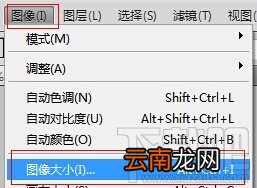
文章插图
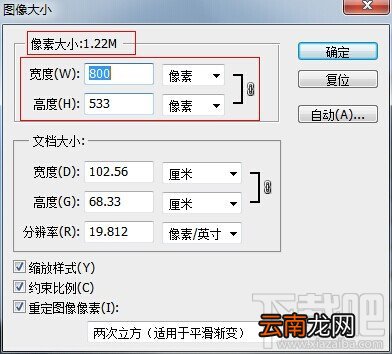
文章插图
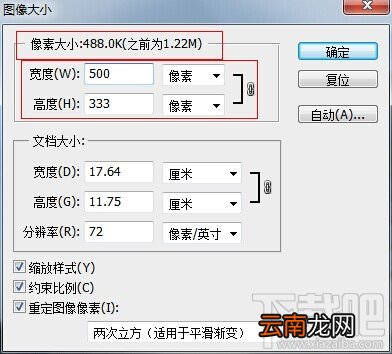
文章插图
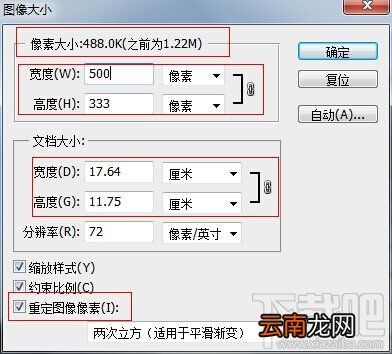
“文档大小选项组”用来设置图像的打印尺寸(“宽度”和“高度”选项)和分辨率(“分辨率”选项) 。我们可以通过两种方法来操作 。第一种方法是先选择“重定向图像像素”选项,然后修改图像的宽度或高度 。这可以改变图像中的像素数量 。例如减小图像的大小时,就会减少像素数量,此时图像虽然变小了,但画面质量不变 。如图
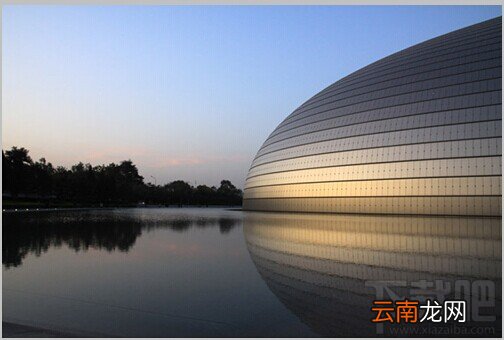
文章插图
文章插图
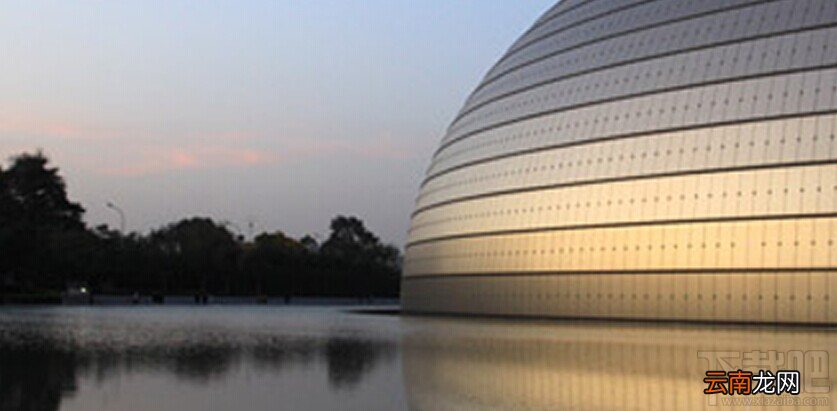
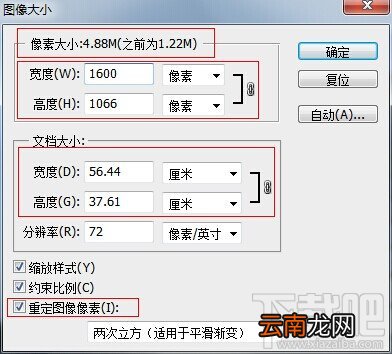
而增加图像的大小或提高分辨率,则会增加新的像素,这时图像尺寸虽然变大了,但画面质量会下降 。如图
文章插图
文章插图
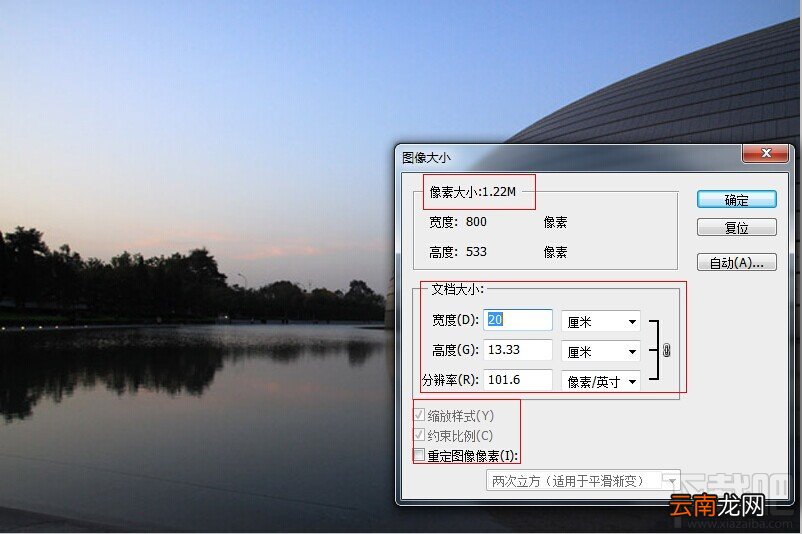
我们再来看看第二种方法怎样操作 。先取消“重定图像像素”选项的勾选,再来修改图像的宽度或高度 。这时图像的像素总量不会变化,也就是说,减少宽度和高度时,会自动增加分辨率,如图 。
文章插图
增加宽度和高度时就会自动减少分辨率,如图 。
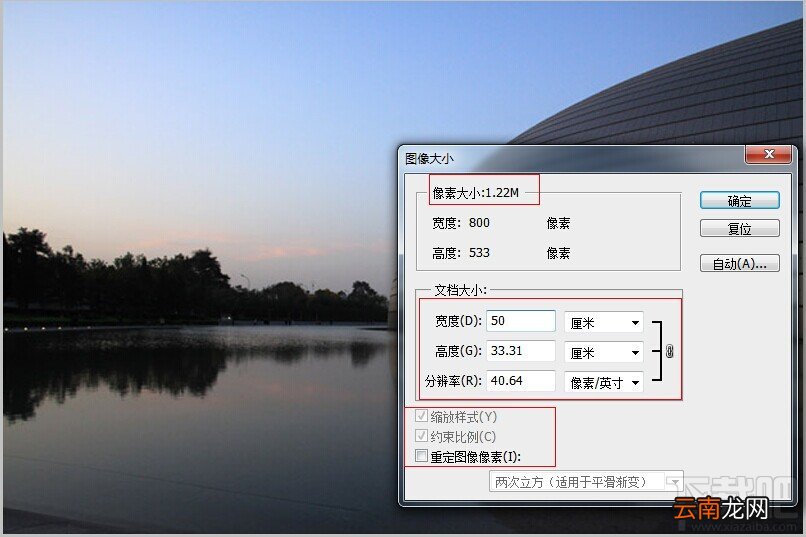
文章插图
图像的视觉大小看起来不会有任何改变,画面质量也没有变化 。
Photoshop cs5可以这样修改图像的尺寸,你会了吗?
- 爱莲说中莲花的品质 爱莲说中莲花的美好之处
- 千克和吨的进率是多少
- 质疑手机之王908----十大缺陷
- 2288的几个缺点
- 康佳C879之优点
- 培养人际交往中应具有的几颗之心
- 人性化之体现
- 3岁以前的小孩到底记不记事?
- 大姨妈之歌是什么梗
- 三字经