
很多的用户都在使用Photoshop cs5,不过你们晓得Photoshop cs5中头条号抠图吗?在此就为大伙带来了Photoshop cs5中抠图的具体操作方法 。
文章插图
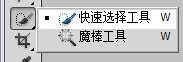
1、首先打开一个图片文件,在工具栏选择快速选择工具 。

文章插图
文章插图
2、单击并拖动要选择的区域,多选的可以按住Alt在多余区域拖动鼠标 。

文章插图
3、这样大概形状就出来了,有点粗糙,想要达到更加精致的效果,一般需要多种方法结合使用,以上提到的几种抠图方式,大家可以尝试一下 。
【Photoshop cs5中抠图具体操作方法】按照上文分享的Photoshop cs5中抠图的具体操作方法,你们自己也赶紧去试试吧!
- Photoshop如何制作流星效果_Photoshop制作流星效果技巧分享
- photoshop新手如何自学? 零基础入门攻略
- photoshop新手如何自学 新手自学方法说明
- Photoshop CC2019如何安装 安装方法分享
- PhotoShop滤镜锐化如何使用?锐化效果图文详解
- PhotoShop如何画表格 画表格方法推荐
- PhotoShop7如何把英文字母抠出来 解决方法分享
- PhotoShopCC如何画空心矩形 画空心矩形方法分享
- PhotoshopCC如何换照片底色 更换步骤说明
- PhotoshopCC如何磨皮 磨皮方法分享