
Word 2016是大家在日常工作学习中最常用的的办公软件之一,既然如此,小编就来讲讲关于Word 2016使用的一个小技能,即如何快速统计出Word 2016文档中的数字,不妨都来看看Word 2016文档中的数字如何快速统计吧!也许会对你们有帮助哦!
快速统计出Word 2016文档中的数字的方法:
方法一:
文章插图
Word 2016
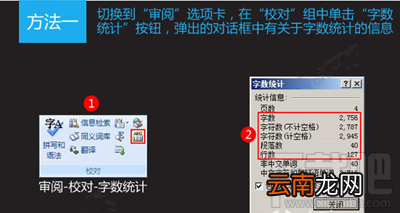
切换到“审阅”选项卡,在“校对”组中单击“字数统计”按钮,弹出的对话框中有关于字数统计的信息,直接查看即可 。
【Word 2016文档中的数字如何快速统计?】方法二:
1、在Word窗口下方状态栏的空白位置处单击鼠标右键,然后在弹出的快捷菜单中打开“字数统计” 。
2、此时状态栏中会显示文档的字数,我们单击它,就会弹出“字数统计”对话框 。
文章插图
Word 2016
方法三:
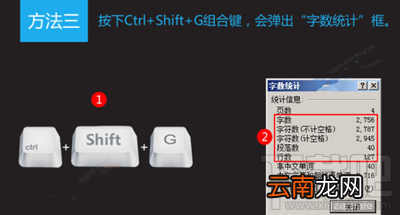
按下Ctrl Shift G组合键,会弹出“字数统计”对话框 。
- 三星Galaxy S7和Galaxy S7 Edge怎么样?
- 在腾讯文档中导出文档保存到本地的详细步骤
- 如何用wps合并文档
- 打印Word文档多了几个字怎么解决 解决方法说明
- 如何在word制作简历
- PDF文档密码如何破解 加密文档去除密码方法介绍
- 如何清空wps云文档
- 大门封条格式用word怎么打
- 诺基亚2016强势回归,搭载安卓机型手机曝光
- word显示绿色调回白色