
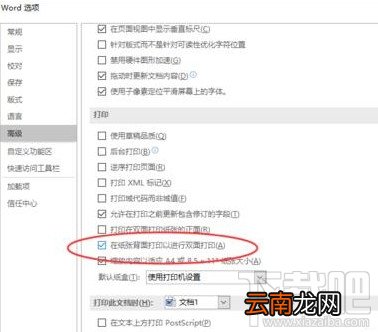
Word2016文档中,用户在使用支持双面打印的打印机打印Word文档时,可以通过设置在纸张背面打印当前Word文档,以实现双面打印的目的 。那么,具体怎么进行操作呢?一起来了解下Word2016文档双面打印怎么设置吧!
文章插图
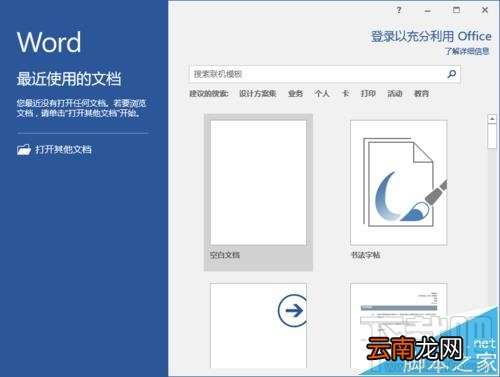
1、在计算机桌面上的Word2016文档程序图标双击鼠标左键,将其打开运行 。并点击“空白文档”选项,新建一个空白Word文档 。如图所示;
文章插图
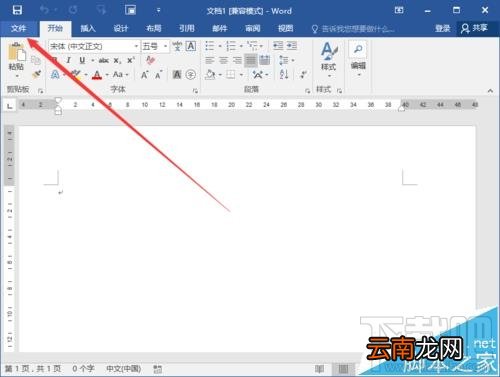
2、在打开的Word文档窗口中,点击左上角的“文件”命令选项 。如图所示;
【Word2016文档双面打印怎么设置】
文章插图
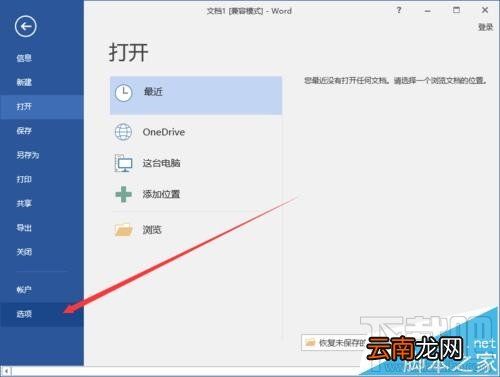
3、在打开的“文件”命令窗口中,点击“选项”命令选项 。如图所示;
文章插图
4、点击“选项”命令选项后,这个时候会打开“Word选项”对话窗口 。如图所示;
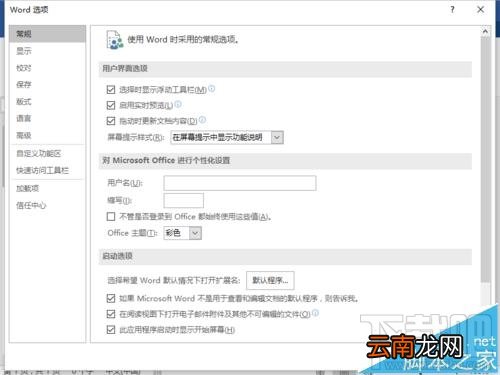
文章插图
5、在“Word选项”对话窗口中,将选项卡切换到“高级”选项卡栏 。如图所示;
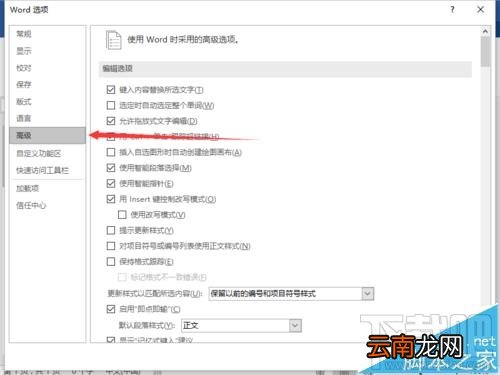
文章插图
6、在“高级”选项卡栏的右侧窗格中,找到“打印”区域下的“在纸张背面打印以进行双面打印”选项,并将其复选框勾选即可 。如图所示;
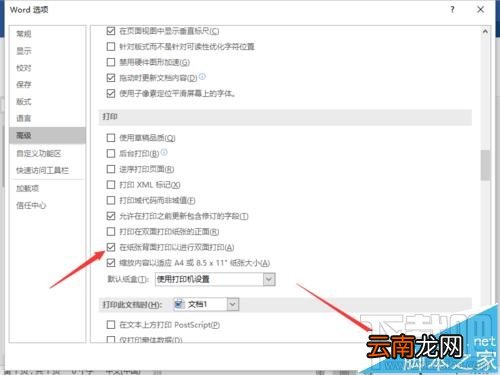
文章插图
- 在腾讯文档中导出文档保存到本地的详细步骤
- 如何用wps合并文档
- 打印Word文档多了几个字怎么解决 解决方法说明
- 用于双面呢绒的线是什么线
- 厚双面胶怎么去除
- PDF文档密码如何破解 加密文档去除密码方法介绍
- 如何清空wps云文档
- 乾坤大挪移:修改文档默认保存路径
- 有道云协作如何实现多人协同编辑 多人同时处理文档方法介绍
- 微信网页版如何上传Word文档 上传Word文档方法介绍