
说到Axure RP这款软件,相信在座的各位都不陌生,不过你们知道Axure RP中如何实现提示框悬停功能吗?下文就带来了Axure RP实现提示框悬停功能的具体操作流程 。

文章插图
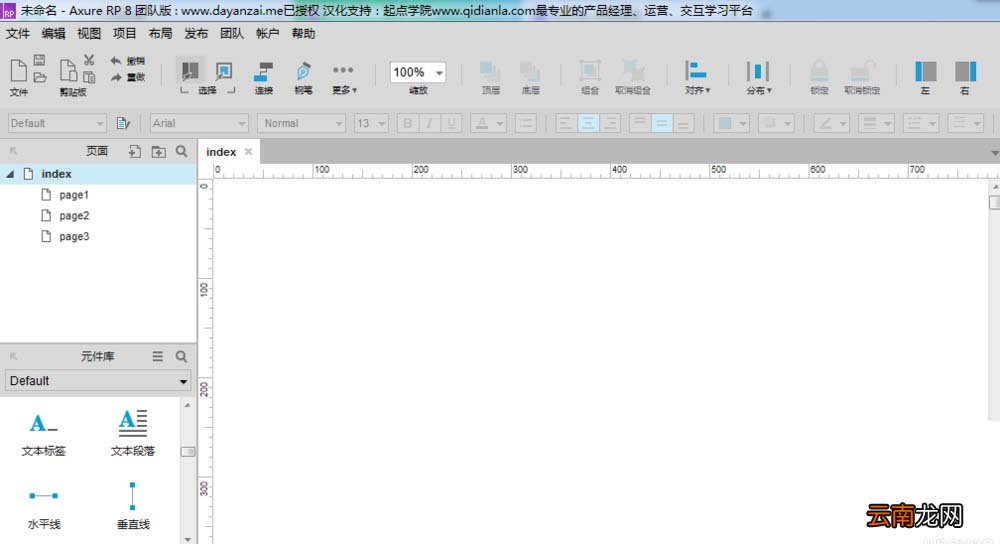
1、正常打开Axure RP 工具,本文以新建一个空白页面为例进行说明 。
文章插图
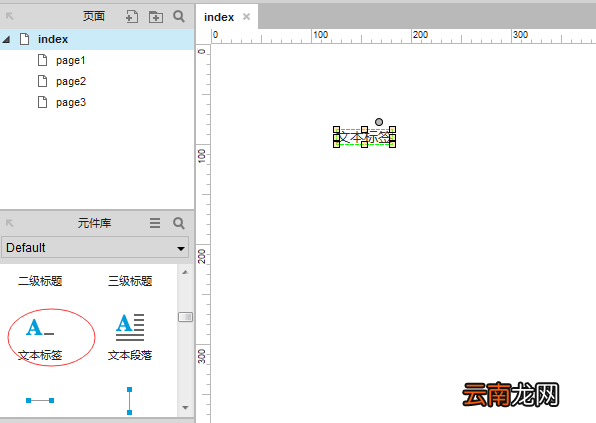
2、从左侧元件库中拖拽一个文本标签到空白页面中,如下所示 。
文章插图
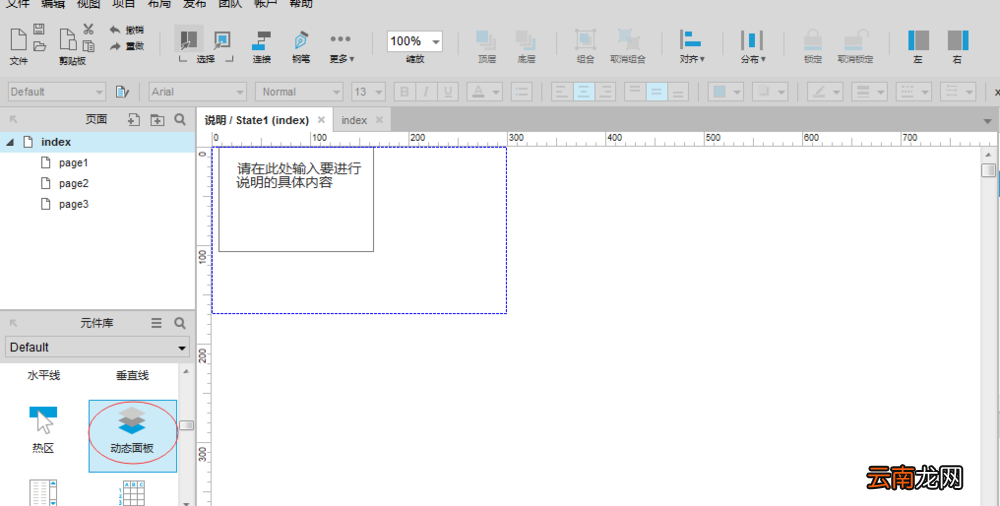
3、从左侧元件库中拖拽一个动态面板到空白页面中,双击该动态面板,编辑面板的名称和内容,如下所示 。
文章插图
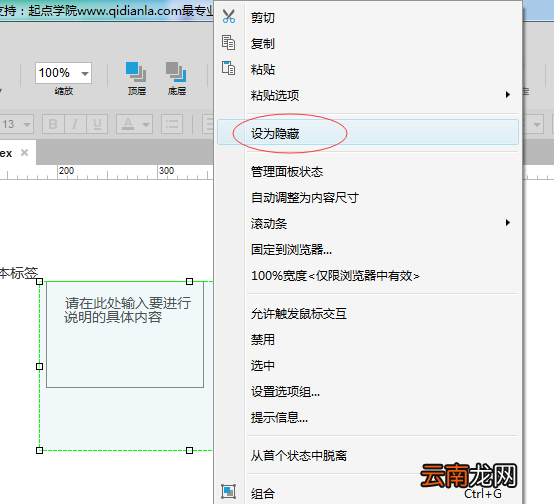
4、将该动态面板设置为“隐藏” 。光标移到动态面板处,鼠标右键点击该元件,出现的对话框中设置为隐藏即可,如下图所示 。
文章插图
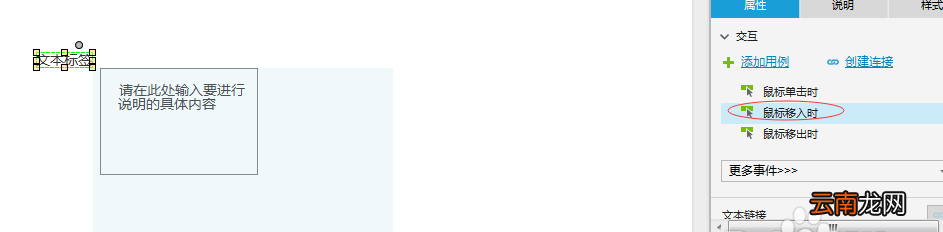
5、添加事件,当鼠标移入时,出现提示框 。光标选中文本标签元件,在右侧的对话框中属性下双击“鼠标移入时”事件,如下图1所示,双击后,会弹出下图2 所示的窗口,设置动态面板可见 。点击“确定”关闭页面 。
文章插图

文章插图
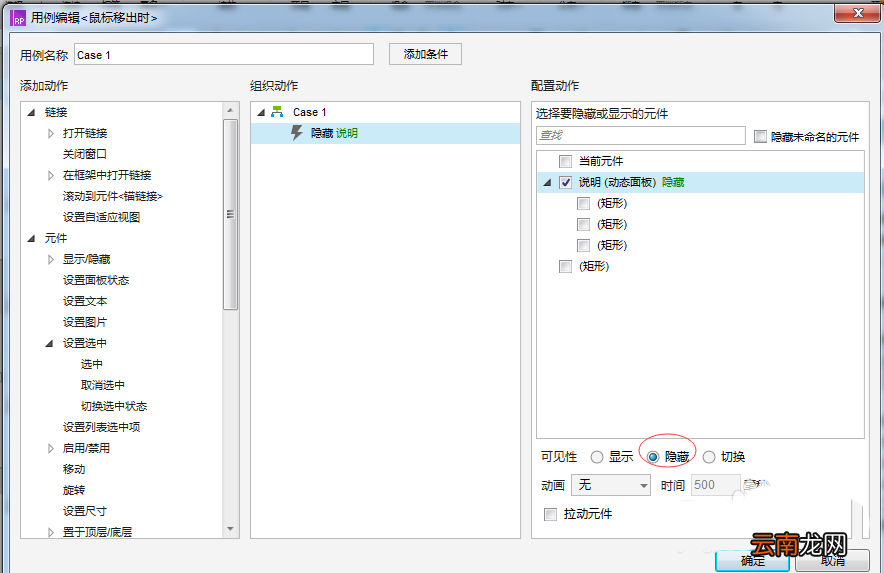
6、添加事件,当鼠标移出时,提示框消失 。光标选中文本标签元件,在右侧的对话框中属性下双击“鼠标移出时”事件,双击后,会弹出下图 所示的窗口,设置动态面板隐藏 。点击“确定”关闭页面
文章插图
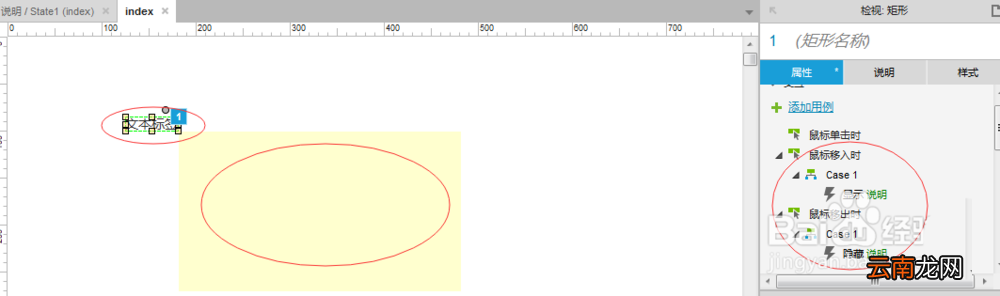
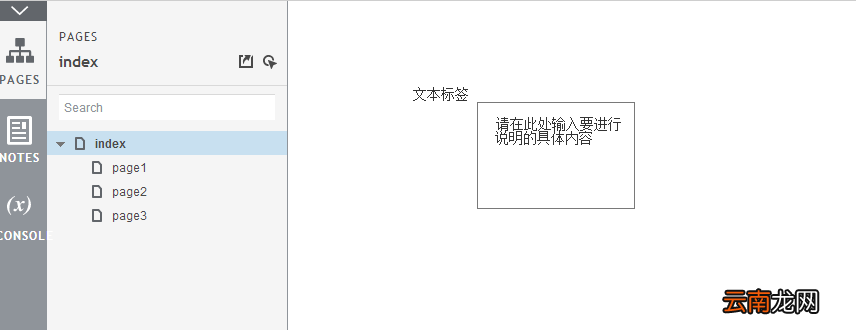
7、页面的主体设计如下图1所示,这时候点击预览就可以查看效果了 。
文章插图
文章插图
【Axure RP实现提示框悬停功能具体操作流程】按照上文为你们呈现的Axure RP实现提示框悬停功能的具体操作流程,你们是不是都学会啦!
- 在Vista下轻松实现随时使用记事本打开文件
- 在Vista下轻松实现使用记事本打开文件
- 微信怎么设置对方忙线中提示
- 苹果自定义微信提示音
- 解决系统提示“你是软件盗版受害者”
- win7电脑提示group policy client服务未能登录如何解决?解决方法说明
- iPhone 6s系统提示没电 手机却显示80%电量怎么办
- qq提示密码泄露是什么意思
- 让电脑不再提示虚拟内存过小
- 数步优化实现Windows Vista系统的闪电开机