
工作中需要将图片尺寸更改,你们知道使用Photoshop如何批量更改吗?下文就分享了使用Photoshop批量更改图片尺寸的具体操作步骤 。
文章插图
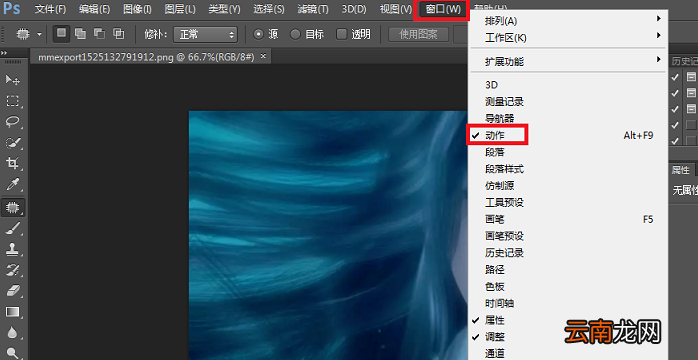
打开Photoshop软件,将任意一张原图拖动到PS工作区域,点击菜单栏的窗口——动作——创建新动作,
文章插图
弹出窗口,输入动作名称,点击确定,
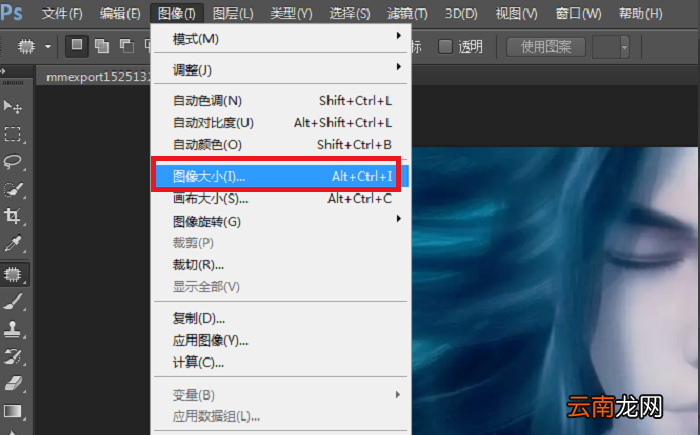
创建完成,Photoshop将会自动记录之后的每一步操作,开始修改图片尺寸,点击菜单栏的图像——图像大小,
文章插图
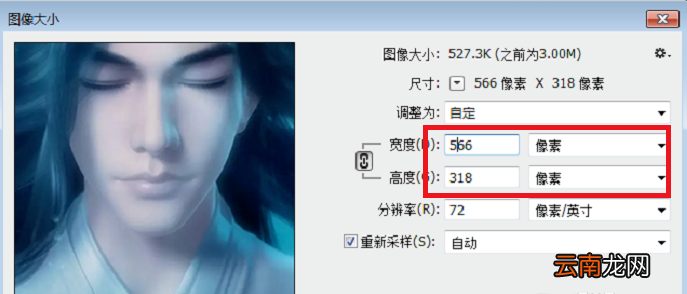
弹出窗口,修改尺寸,点击确定,
文章插图
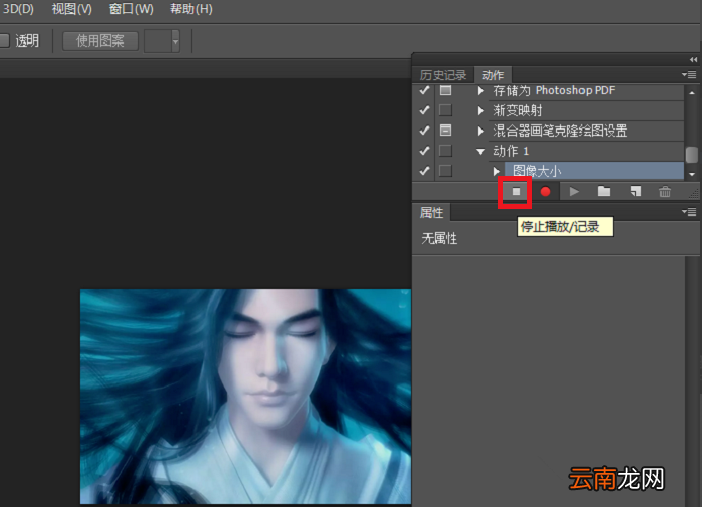
回到动作面板,点击停止记录按钮,暂停记录操作,
文章插图
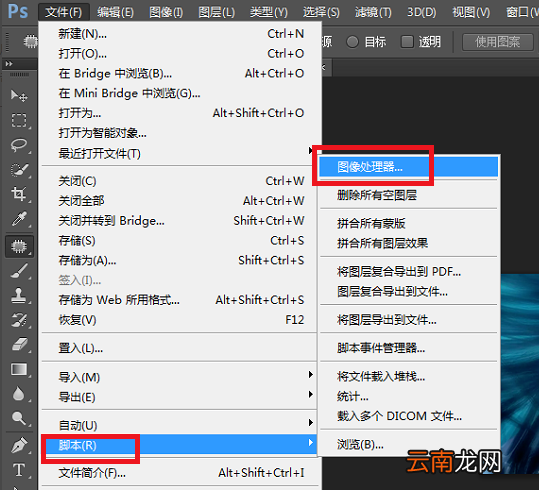
开始批量处理图片,点击PS菜单栏的文件——脚本——图像处理,
文章插图
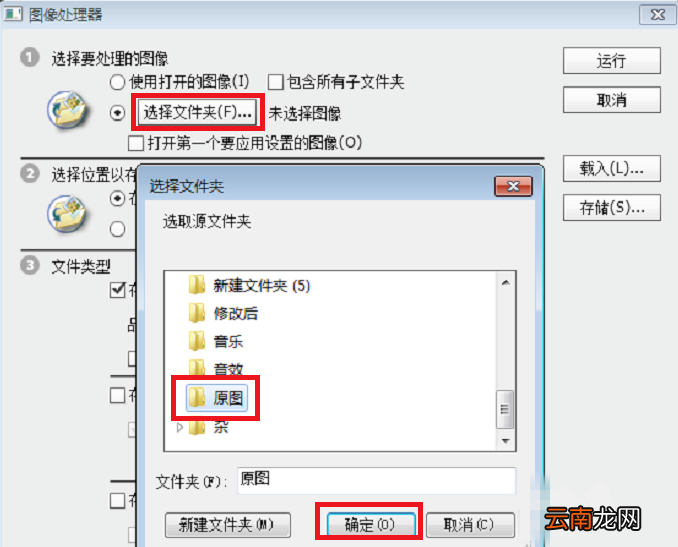
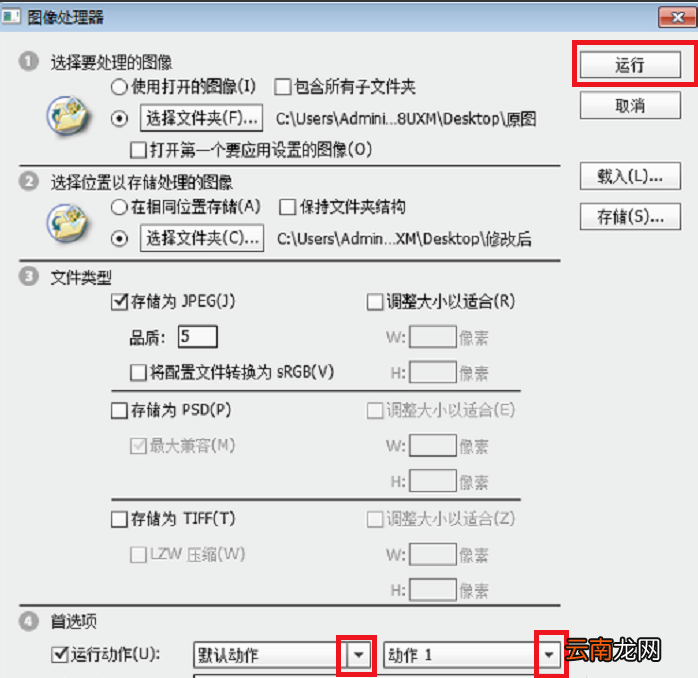
进入图像处理器界面,点击选择要处理的图像——选择文件夹,弹出窗口,选择准备好的【原图】文件夹,点击确定,
文章插图
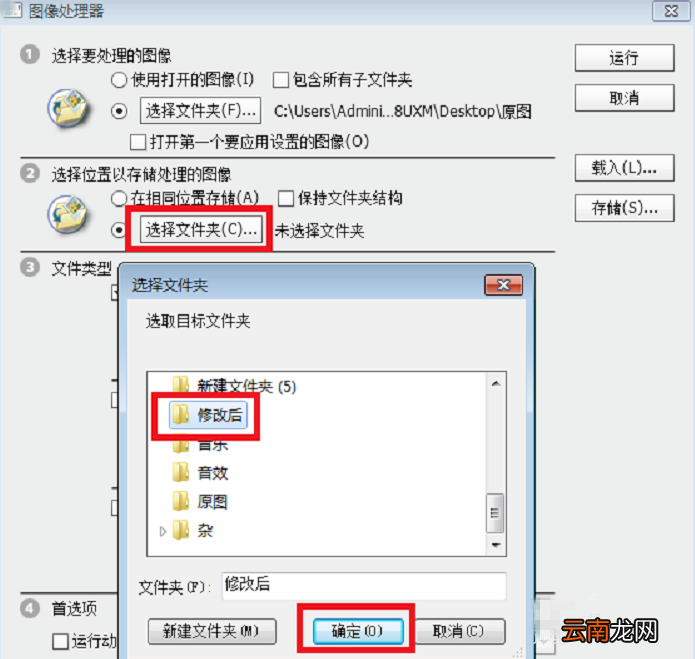
还是在图像处理器界面,点击选择位置以存储处理的图像——选择文件夹,弹出窗口,选择准备好的【修改后】文件夹,点击确定,
文章插图
点击首选项——运行动作——默认动作,在【动作】下拉菜单中选择刚才命名的记录动作,点击运行,
文章插图
【使用Photoshop批量更改图片尺寸具体操作步骤】根据上文讲述的使用Photoshop批量更改图片尺寸的具体操作步骤,你们是不是都学会了呢?
- 微信的账单怎么快速删除
- 怎么开启陌生电话拦截
- 手环亮度怎么调节
- OPPO A8怎么恢复出厂设置
- 三星S6手机使用广角自拍功能的方法
- 无键盘使用Windows Vista
- 小米note3通话怎么录音?小米note3通话录音功能的使用方法
- 防止数据泄密 教你在Vista中禁止使用USB
- apple pay如何使用?Apple Pay安装使用方法
- i排版图片工具条如何使用 工具条使用方法介绍