
很多的同学们不知道在win7中如何将asp文件打开?不过没关系,因为下文就为你们带来了win7中将asp文件打开的具体操作方法 。

文章插图
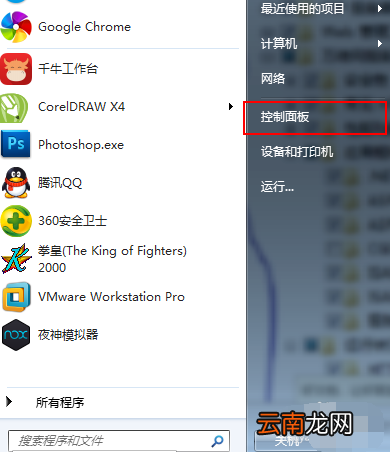
1、打开开始菜单,点击控制面板!
文章插图
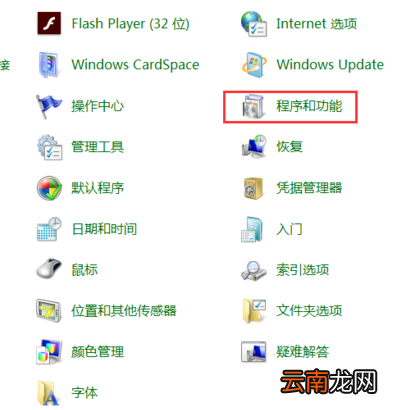
2、将控制面板右上角的查看方式改为小图标,然后选择“程序和功能”
文章插图
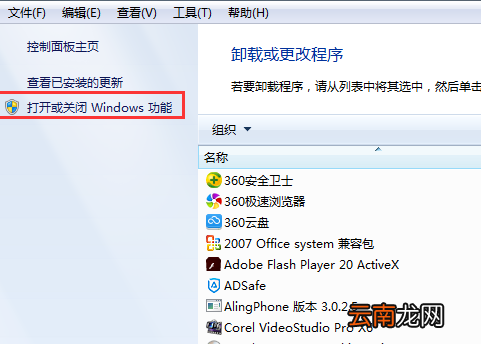
3、点击左侧的“打开或者关闭windows功能”
文章插图
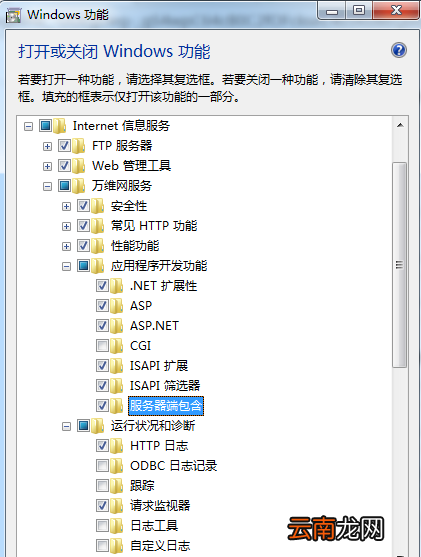
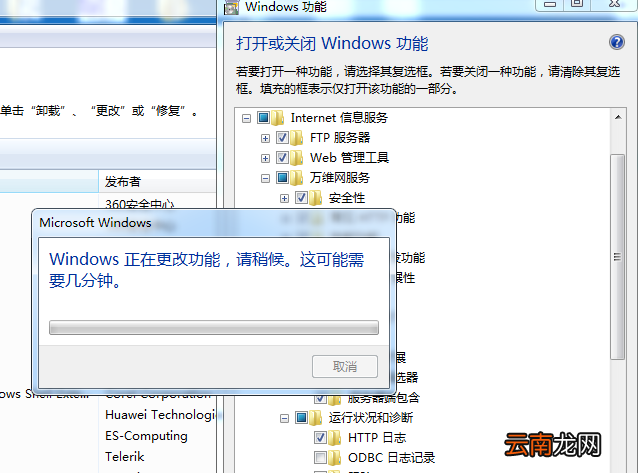
4、找到internet信息服务,勾
文章插图
【win7中将asp文件打开具体操作方法】选必要的选项,如图所示,完成后点击确定
5、稍等一会儿
文章插图
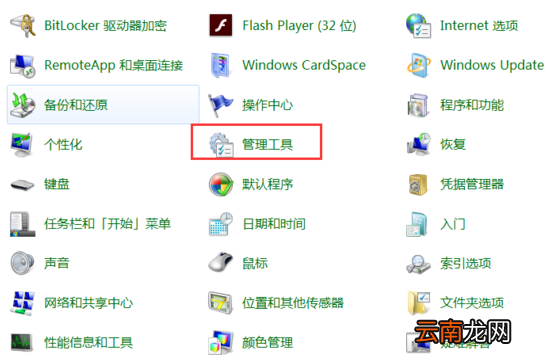
6、返回控制面板,点击“管理工具”
文章插图
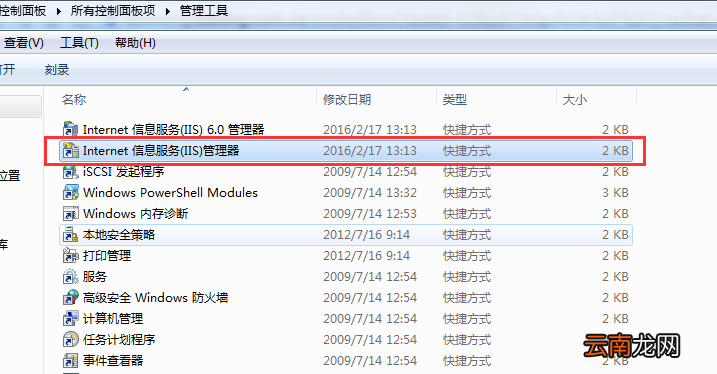
7、找到internet信息服务(IIS)管理器,双击打开 。
文章插图
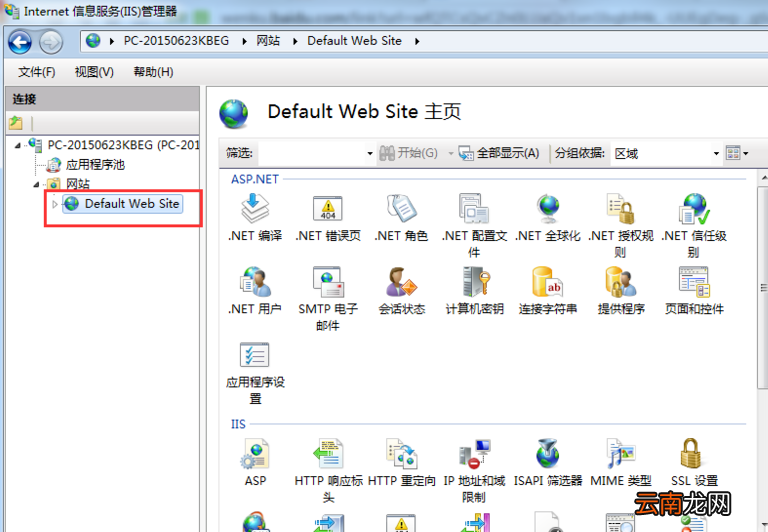
8、在左侧选择“default web site”,并在中间找到asp,点击并选中!
文章插图
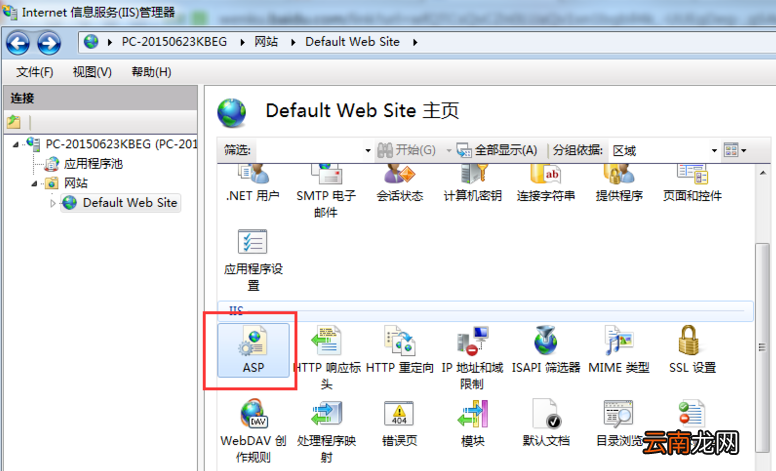
文章插图
9、双击asp,将启用父路径选择为“ture”,并确定!
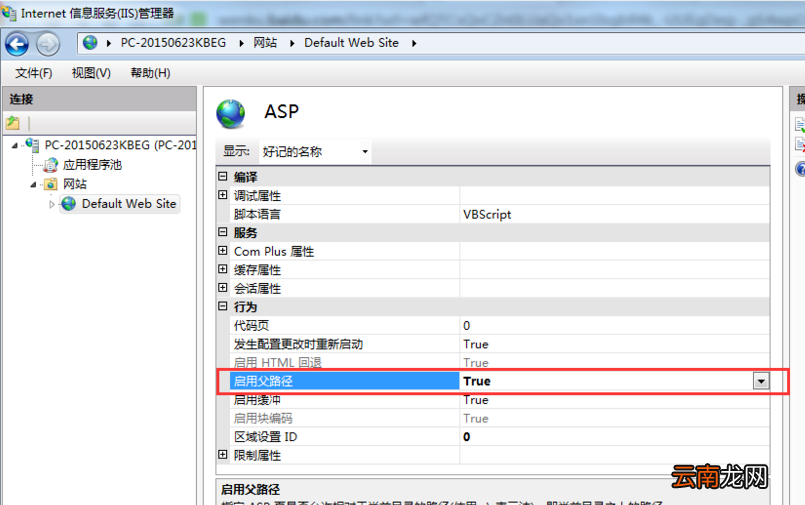
文章插图
10、回到界面,点击右侧的“高级设置”
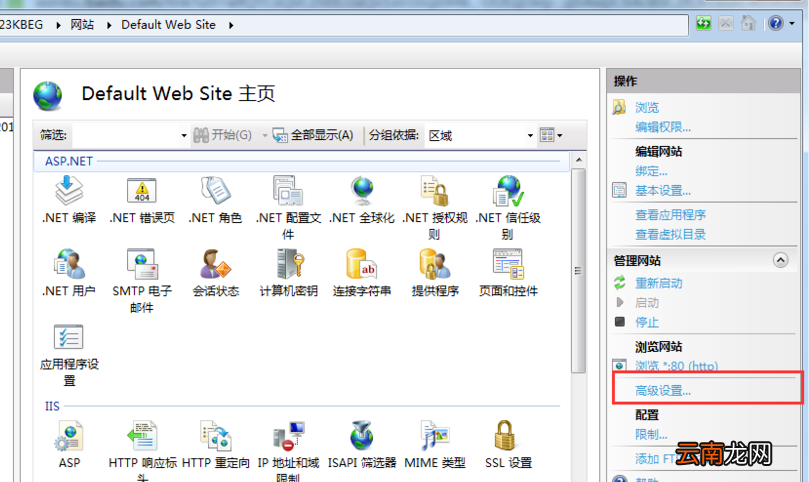
文章插图
11、在这里设置自己所需要的物理路径包括文件夹
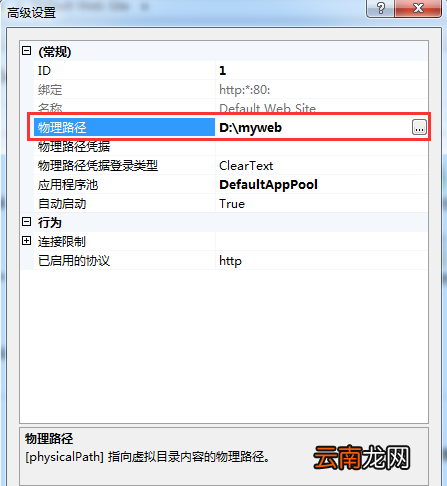
文章插图
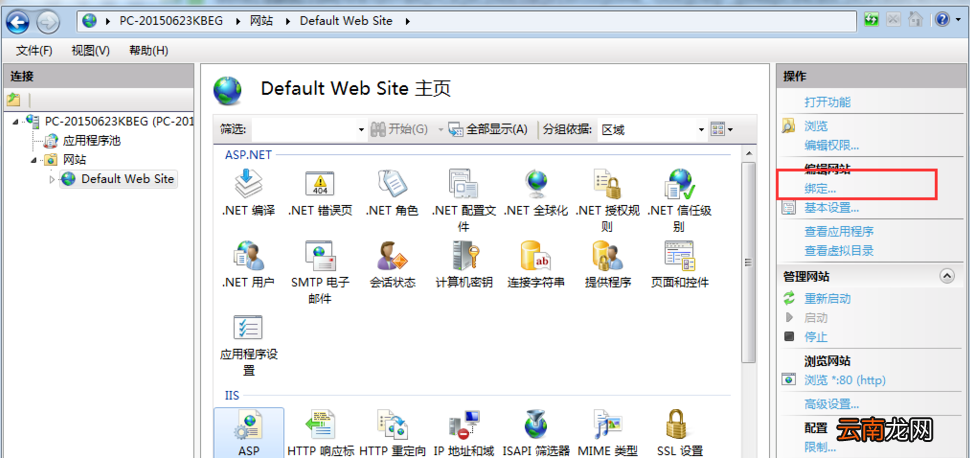
12、回到界面,对asp进行操作,点击右侧的“绑定”,可设定IP的地址与端口
文章插图
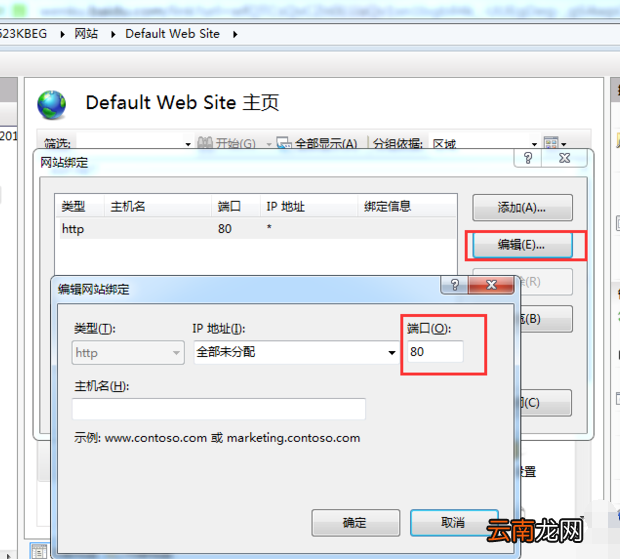
13、如果只是本机运行,可以设置端口,端口可可随意输入数字,不占用80端口即可
文章插图
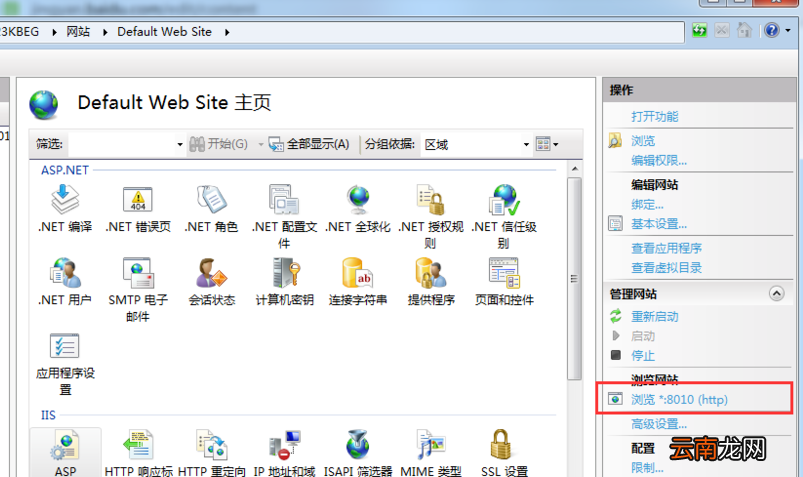
14、最后将asp文件放到自己设定物理路径的文件夹内,试一试浏览网站吧
文章插图
15、这时候浏览器显示的地址就是这样子滴

文章插图
按照上文为那么描述的win7中将asp文件打开的具体操作方法,你们是不是都学会啦!
- win7怎么清空电脑只剩系统
- win7电脑提示group policy client服务未能登录如何解决?解决方法说明
- 联想拯救者14-isk笔记本如何使用大白菜u盘安装win7系统?安装教程分享
- 联想ideapad 320-17笔记本怎么使用大白菜u盘安装win7系统?安装方法分享
- win7电脑投屏到电视机
- win7如何查询内网ip 电脑查询内网ip操作大全
- win7如何禁用offline files服务 禁用offline files服务操作流程一览
- win7找不到taskmgr.exe文件咋办 电脑找不到taskmgr.exe文件解决方法大全
- win7电脑日志如何查看 win7电脑日志查看方法全览
- win7语言栏如何设置 win7语言栏设置教程