
??很多网友还不熟悉Win7取消共享文件夹的操作过程,那么接下来笔者就分享Win7取消共享文件夹的操作方法,有需要的朋友一起来了解一下吧!
??Win7取消共享文件夹的操作过程

文章插图
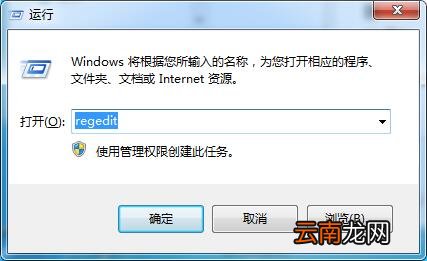
??1、打开运行对话框输入“regedit”回车进入注册表编辑器;如图所示:
文章插图
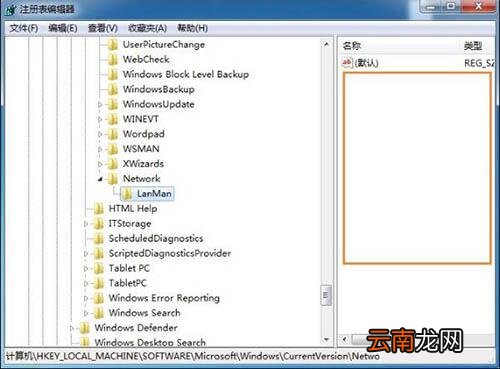
??2、然后在打开的编辑器左侧中依次展开“HKEY_LOCAL_MACHINESoftwareMicrosoftWindowsCurrentVersionNetworkLan Man”项;
??3、然后在右侧就可以看到所有访问过的共享文件夹列表,鼠标右击你要删除的共享文件夹即可删除 。如图所示:
【Win7取消共享文件夹的操作过程】
文章插图
??上面就是小编为大家带来的Win7取消共享文件夹的操作过程,一起来学习学习吧 。相信是可以帮助到一些新用户的 。
以上内容就是我们小编为大家带来的Win7取消共享文件夹的操作过程,希望会对大家有所帮助,更多相关攻略请关注我们浏览器中文网(www.我们.net) 。
- 取消iPhone6s摇动撤销功能的方法
- 节约资源 在Vista中安装网络共享打印机
- 共商共建共享是指什么
- win7怎么清空电脑只剩系统
- 苹果iphone ios9取消解锁密码的操作方法
- 苹果iPhone6s取消指定应用推送消息通知的方法
- 优酷视频怎么取消自动续费
- 苹果手机付费app怎么取消续订
- win7电脑提示group policy client服务未能登录如何解决?解决方法说明
- 联想拯救者14-isk笔记本如何使用大白菜u盘安装win7系统?安装教程分享