
最近小编发现身边很多的朋友们都遇见Win7中右键菜单打开方式不见的情况,要怎么恢复呢?今日在这乱就带来了Win7出现右键菜单打开方式不见的具体解决步骤 。

文章插图
1、按键盘上的win R快捷键打开电脑的运行窗口 。在打开的运行窗口中,咱们输入regedit并单击回车,这样就可以打开win7旗舰版电脑的注册表编辑器窗口了;
2、在打开的注册表编辑器窗口中,咱们依次点击展开左侧菜单中的HKEY_CLASSES_ROOT/*”项;
3、然后对着*项目单击鼠标右键,菜单中选择“新建”新建一个子项,并将其命名为“Shell”,如果大家发现这个项中有这个shell的话,就跳过这个步骤 。
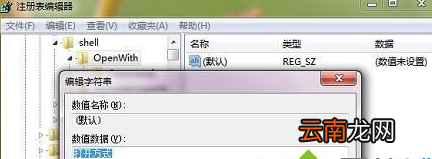
4、之后,咱们对着“Shell”子项再次单击鼠标右键 。仍然选择菜单中的“新建”,再新建一个“OpenWith”子项,完成之后,
5、双击右侧窗口中的默认值,在编辑字符串界面,将数据数值设置为“打开方式”,然后点击确定保存即可 。
文章插图
【Win7出现右键菜单打开方式不见具体解决步骤】相信大家看完了以上描述的Win7出现右键菜单打开方式不见的具体解决步骤,应该都学会解决的方法啦!
- 萤火虫出现在什么季节
- Windows11正式版什么时候出 windows11什么时候出现的
- 青铜器出现在什么时期
- 红信封出现和KF升级奇遇
- DNF补丁出现红叉如何解决 红叉解决方法介绍
- win7怎么清空电脑只剩系统
- 地光出现后多久会地震
- 苹果升级IOS 9.2.1出现无法验证更新的解决方法
- win7电脑提示group policy client服务未能登录如何解决?解决方法说明
- 联想拯救者14-isk笔记本如何使用大白菜u盘安装win7系统?安装教程分享