
很多的用户们都在使用Win7,不过你们晓得Win7中如何将打印机服务打开呢?下文就为你们带来了Win7中将打印机服务打开的具体操作方法 。

文章插图
1、在开始---搜索框输入cmd(或者windows R调出运行框输入cmd);
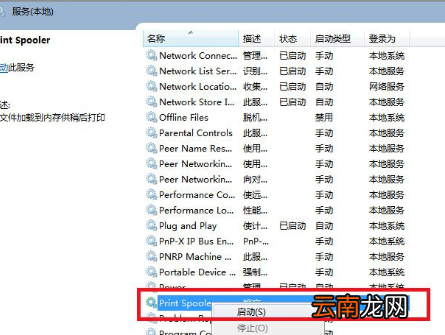
【Win7中将打印机服务打开具体操作步骤】2、在运行程序框里面输入:services.msc,点击回车即可调出服务窗口;
3、在服务窗口内找到print spoole,点击右键开启服务即可;
文章插图
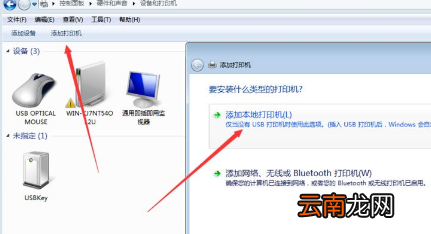
4、在设备和打印机界面选择添加打印机,按照弹出的步骤依次点击下一步(注意:安装驱动一定要使用浏览,直接安装下载好的驱动);
文章插图
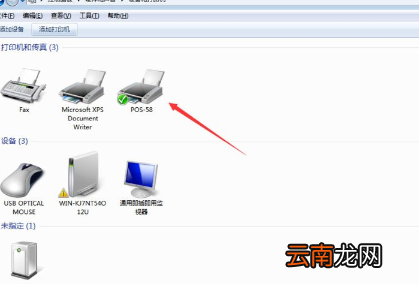
5、安装完成后设备和打印机区域会显示出你安装的打印机的图标,左键点击打印机----右键选择打印机属性-----选择适合打印机的端口(我的是usb口),点击应用;
6、上面的√表示你可以使用了,去试下打印吧!
文章插图
根据上文描述的Win7中将打印机服务打开的具体操作方法,你们是不是都学会啦!
- 节约资源 在Vista中安装网络共享打印机
- win7怎么清空电脑只剩系统
- 电脑里的打印机在哪里可以找到
- win7电脑提示group policy client服务未能登录如何解决?解决方法说明
- 联想拯救者14-isk笔记本如何使用大白菜u盘安装win7系统?安装教程分享
- 联想ideapad 320-17笔记本怎么使用大白菜u盘安装win7系统?安装方法分享
- win7电脑投屏到电视机
- 打印机暂停如何恢复
- win7如何查询内网ip 电脑查询内网ip操作大全
- 兄弟打印机清零方法 兄弟打印机清零方法步骤