
最近不少伙伴咨询一加6怎么设置锁屏密码的操作,今天小编就带来了一加6中设置锁屏密码的简单步骤,感兴趣的小伙伴一起来看看吧!
一加6中设置锁屏密码的简单步骤

文章插图
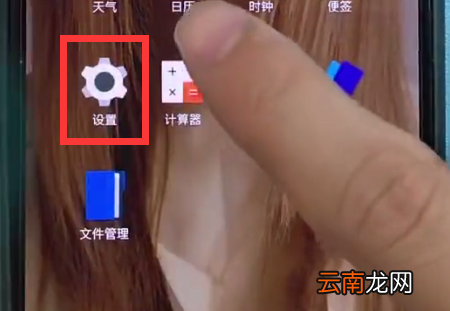
1、点击打开【设置】,
文章插图
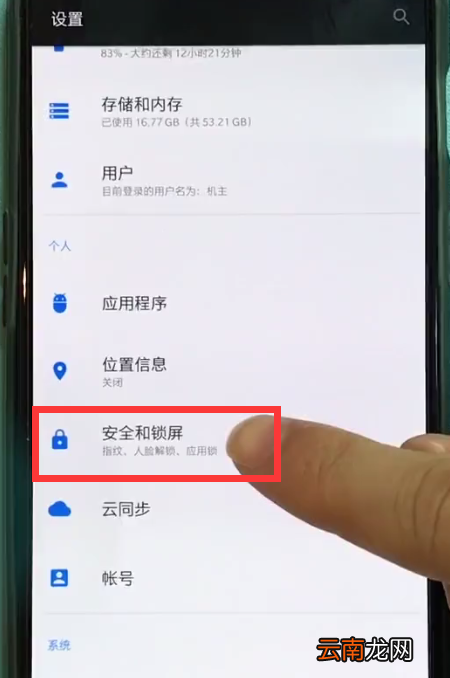
2、点击进入【安全和锁屏】,
文章插图
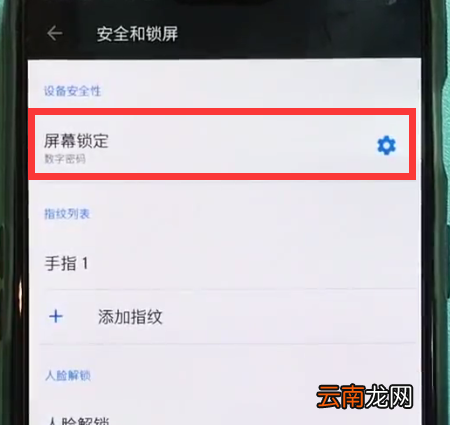
【一加6中设置锁屏密码的简单步骤】3、点击打开【屏幕锁定】,
文章插图
4、设置过锁屏密码的话我们需要先输入锁屏密码验证通过,没设置过直接就可以进入下一个菜单,

文章插图
5、点击打开【数字密码】,输入新的密码即可设置 。

文章插图
以上就是小编为大家带来的一加6怎么设置锁屏密码的操作方法,更多精彩教程尽在我们rkxy.com.cn!
- 手机呼叫等待怎么设置
- 少年歌行中无心喜欢谁
- 爱莲说中莲花的品质 爱莲说中莲花的美好之处
- 华为平板怎么设置一直横屏
- 雪花酥的做法
- 三星S6设置拒接电话发送短信的方法
- 中心城市有哪些
- 在腾讯文档中导出文档保存到本地的详细步骤
- 数学题中的相遇是什么意思
- 数学中的截距