
迅捷思维导图简洁的界面和强大的功能让它拥有大量的用户,对于新手来说非常的友好!不过还有用户可能会不知道怎么画虚线,想学的小伙伴们和我们小编一起看过来吧!
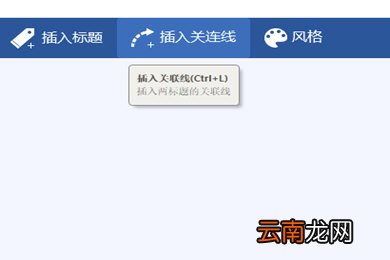
1、首先要知道迅捷思维导图里面的虚线其实就是关联线,通过连接关联线将两个节点联系在一起,明白虚线的含义之后打开迅捷思维导图主页面,选择一个节点之后点击软件上方的“插入关联线”即可连接到下一个节点 。
文章插图
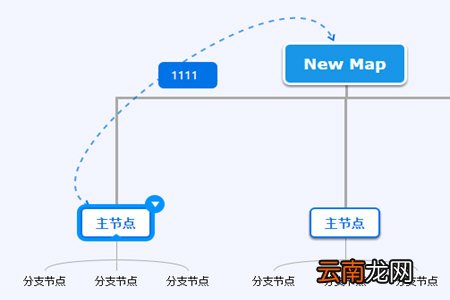
2、连接到下一个节点之后即会在两个节点之间出现一条虚线,可以在虚线中间的文本框中加入“注释”,可以理解为连接两个点的关系 。
文章插图
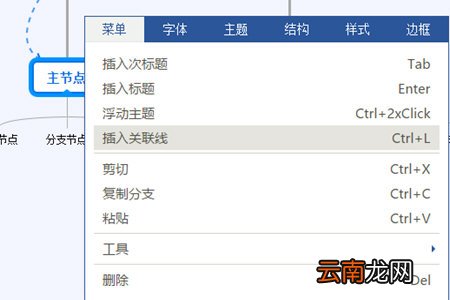
【迅捷思维导图怎么画出虚线 关联线设置方法】3、除了上面的方法之外,还可以通过右键点击节点,在弹出的选项框中选择“插入关联线”或者使用快捷键“Ctrl L” 。
文章插图
以上三种方法都可以在两个节点之间画出一条虚线 。如果你能够熟练掌握这款软件的快捷键的话可以发现制作思维导图其实非常的简单,快去挖掘吧!更多相关资讯敬请关注IE浏览器中文网站 。
- 迅捷PDF编辑器签名如何使用 使用方法说明
- 掌握这5大思维成就事业 五大思维指的是什么意思
- 迅捷CAD编辑器怎么画已知边长三角形 解决方法分享
- 迅捷CAD编辑器打印图纸线条不显示是什么原因 解决方法说明
- 迅捷CAD编辑器如何单独保存图纸中部分图形 单独保存方法说明
- 迅捷CAD编辑器如何删除图纸中顽固图层 删除顽固图层方法介绍
- 迅捷CAD转换器如何将图纸转换WMF格式 转换方法方法说明
- 迅捷CAD编辑器制图填充无效是什么原因 填充无效方法说明
- 迅捷CAD编辑器绘图时鼠标抖动是什么原因 解决绘图时鼠标抖动方法说明
- 迅捷文字转语音软件如何使用 转语音使用技巧介绍