
现在不少伙伴会用到迅捷思维导图来绘导图,那么倘若想插入本地图片,我们应该如何操作呢?下面就和我们小编一起来看看迅捷思维导图插入本地图片的详细操作步骤吧 。
打开迅捷思维导图绘图工具,”新建“进入制作界面制作好导图;
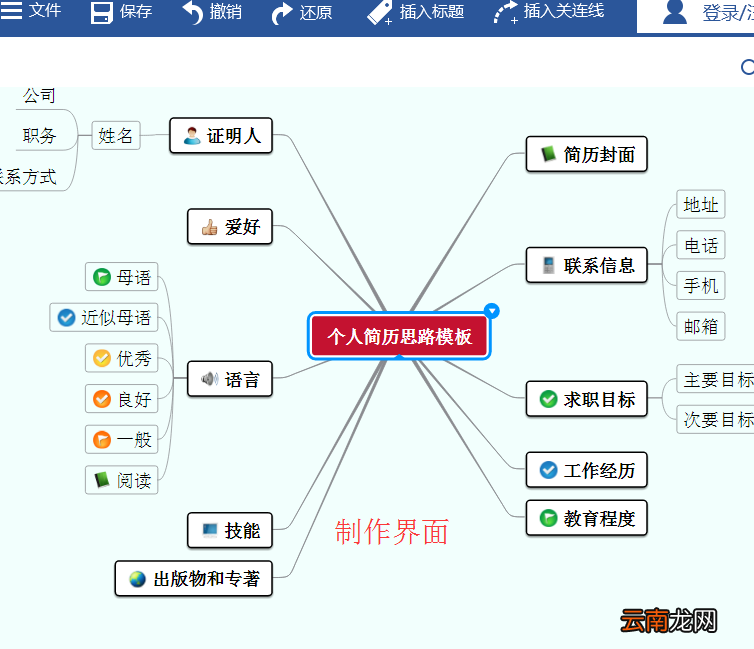
文章插图
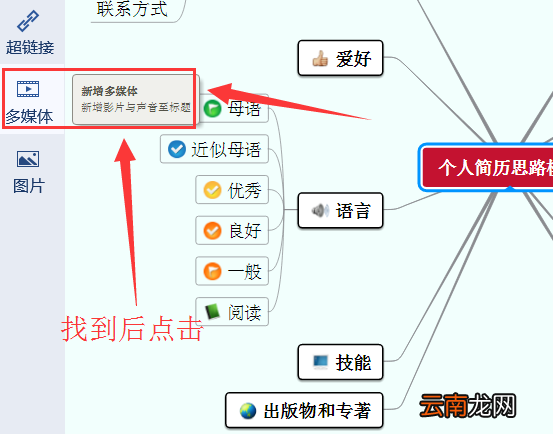
【迅捷思维导图插入本地图片的详细操作步骤】在思维导图制作界面的左边找到“多媒体”按钮,然后点击
文章插图
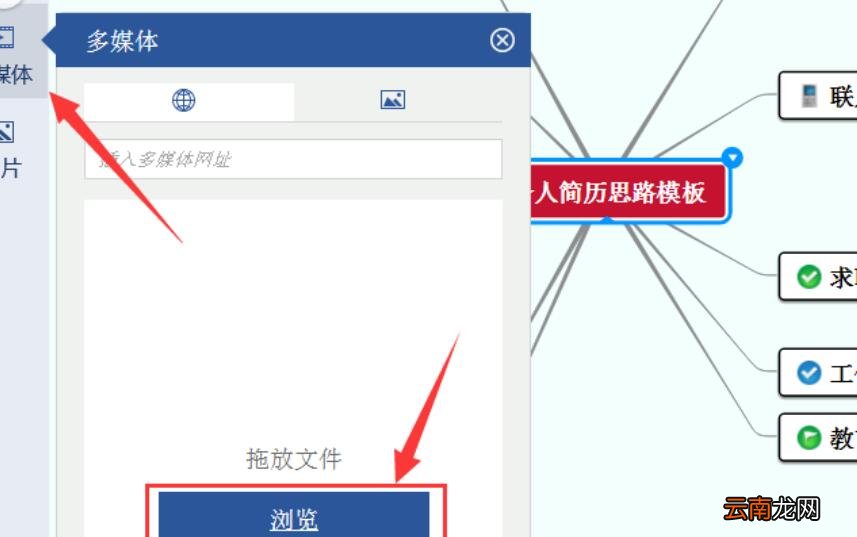
随后点击对话框下面的“浏览”按钮,弹出计算机文件夹
文章插图
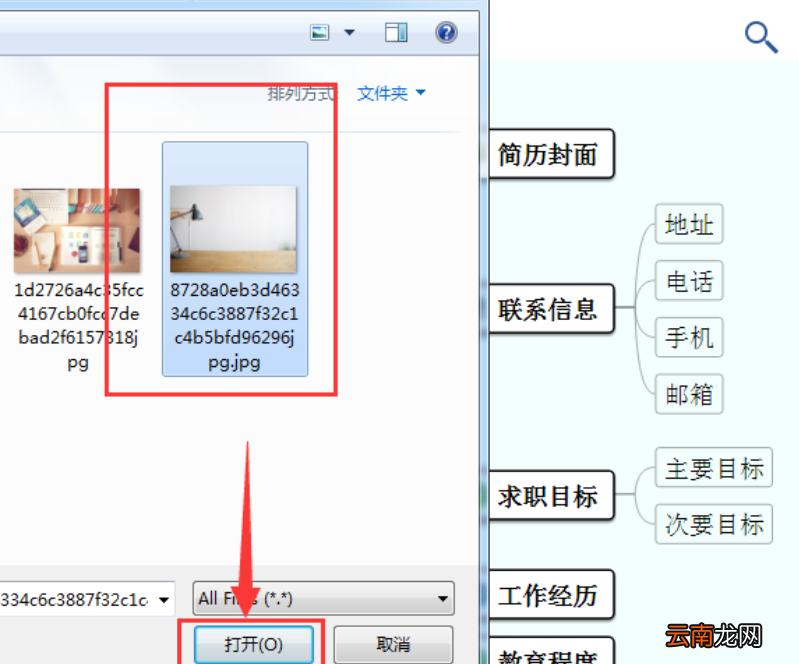
在电脑中本地图片所在的文件夹选择图片点击“打开”
文章插图
或将要插入的本地图片文件夹打开,拖进工具文件区域

文章插图
图片插入后按自己要求调整大小
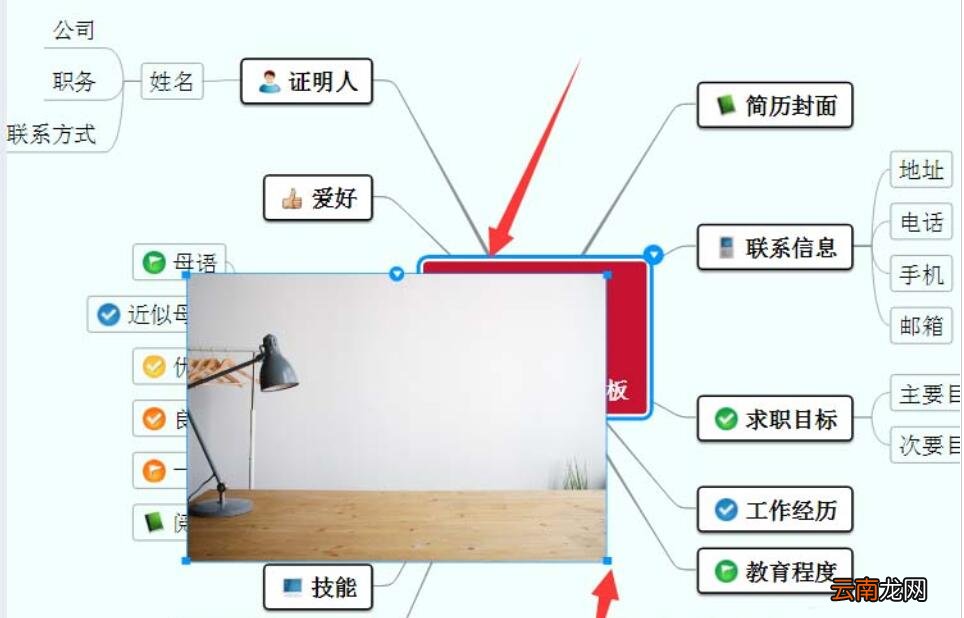
文章插图
若不要插入的图片,“Del”键就能删除或鼠标右击图片“删除”
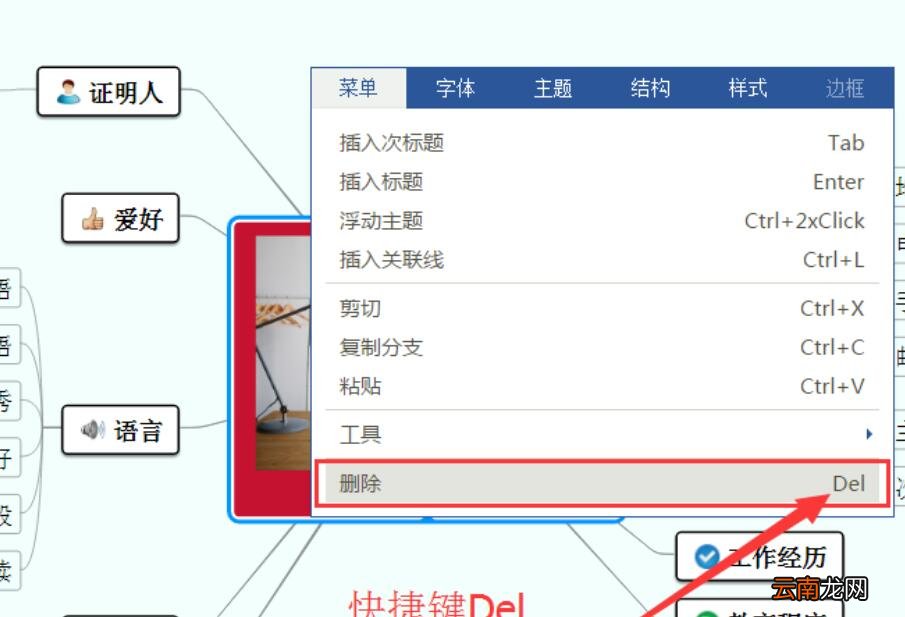
文章插图
以上就是IE浏览器中文网站为大家带来的迅捷思维导图插入本地图片的详细操作步骤,希望对大家有所帮助,手机百度或者关注IE浏览器中文网站,每天了解最新的资讯内容 。
- 迅捷PDF编辑器签名如何使用 使用方法说明
- 掌握这5大思维成就事业 五大思维指的是什么意思
- 迅捷CAD编辑器怎么画已知边长三角形 解决方法分享
- 迅捷CAD编辑器打印图纸线条不显示是什么原因 解决方法说明
- 迅捷CAD编辑器如何单独保存图纸中部分图形 单独保存方法说明
- 迅捷CAD编辑器如何删除图纸中顽固图层 删除顽固图层方法介绍
- 迅捷CAD转换器如何将图纸转换WMF格式 转换方法方法说明
- 迅捷CAD编辑器制图填充无效是什么原因 填充无效方法说明
- 迅捷CAD编辑器绘图时鼠标抖动是什么原因 解决绘图时鼠标抖动方法说明
- 迅捷文字转语音软件如何使用 转语音使用技巧介绍